Deckenlicht
Dashboards
Bau dir dein eigenes Dashboard.
Stell dir aus Kacheln zusammen, was du wirklich brauchst: auswählen, Größe festlegen, an die richtige Stelle ziehen. Alles Wichtige auf einen Blick.

Kacheln
Über 25 Kachelarten zur Auswahl.
Kacheln steuern Geräte, zeigen Messwerte oder bringen eigene Inhalte mit: eine Uhr, ein Diagramm, ein Kamerabild. Jede gibt es in fünf Größen, von Mini bis Large. So hat das Wichtige Platz, und der Rest bleibt klein. Jedes Gerät in deinem Apple Home bekommt seine Kachel, egal ob es über HomeKit oder Matter eingebunden ist.
- Licht
- Schalter
- Regler
- Modus
- Thermostat
- Vorhang
- Schloss
- Ventilator
- Ventil
- Sicherheit
- Kamera
- Gruppe
- Geräteeigenschaft
- Sensor
- Szene
- Workflow
- Zustand
- Uhr
- Kalender
- Erinnerungen
- Wetter
- Wert
- Diagramm
- Batteriewarnungen
- Controller Hub
- Floor Plan
- Raum
- Text
- Ansicht öffnen
Und zahlreiche weitere
Beispiele
Sechs Ideen für dein Zuhause.
Ein Dashboard für jede Wand, jedes Zimmer und alle im Haus. So könnten deine aussehen.
Intelligente Bereiche
Bereiche, die sich selbst füllen.
Statt einzelne Geräte auszuwählen, legst du eine Regel fest. Alles, was dazu passt, erscheint von selbst, auch die Lampe, die du erst nächsten Monat einrichtest. Ein Bereich für alle Lichter, die gerade an sind, ist so immer aktuell, ohne dass du ihn je wieder anfassen musst.
Lichter an
Alle Lichter, die gerade an sind
Sichtbarkeit
Kacheln, die nur erscheinen, wenn du sie brauchst.
Mach Kacheln abhängig von Uhrzeit, Wochentag, Datum, Sonnenstand, Wetter, Kalender, Zuständen oder dem Wert eines Geräts. Das gilt für einzelne Kacheln genauso wie für ganze Bereiche.
Das sind dieselben Bedingungen wie in deinen Workflows.
Wohnzimmer
18,0 °C
- Deckenlicht65 %
- Guten Morgen
- Erscheint ab 23 °C
An der Wand
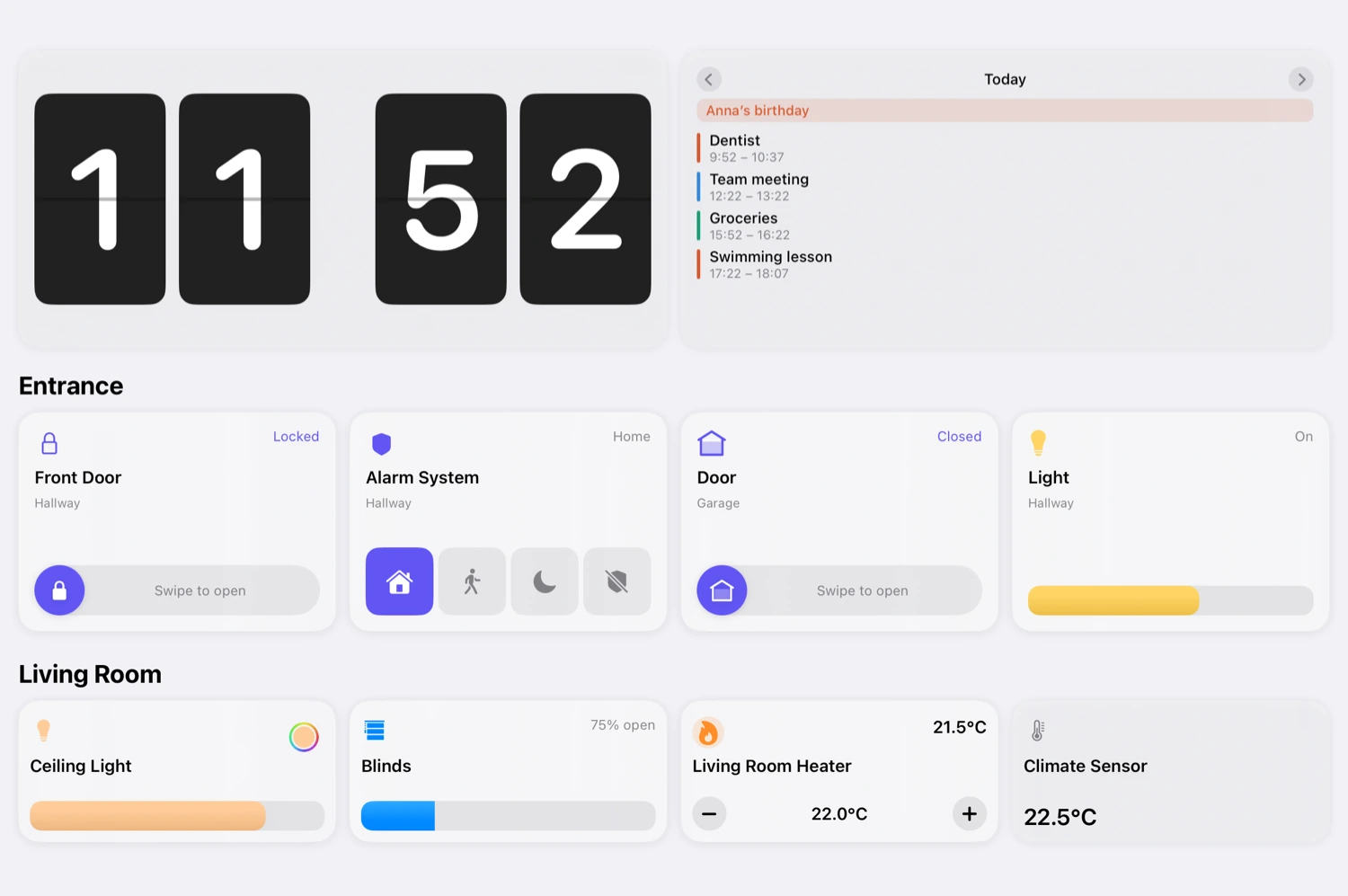
Die Steuerzentrale für das ganze Haus.
Haustür und Alarmanlage, Licht, Jalousie und Heizung: groß genug, dass alle im Haus sie im Vorbeigehen bedienen können.
Aktionstaste
Ein Druck, dein Dashboard.
Leg ein Dashboard auf die Aktionstaste deines iPhone. Halte sie gedrückt, und dein Dashboard öffnet sich sofort, aus jeder App heraus.
Auf iPhones mit Aktionstaste, ab iOS 18. Genauso im Kontrollzentrum und auf dem Sperrbildschirm.
Mehr zu Widgets und SteuerelementenPro Gerät und pro Person
Jede Ansicht dort, wo sie hingehört.
Auf dem richtigen Gerät.
Dashboards gibt es auf iPhone, iPad und Mac. Für jedes Dashboard legst du fest, auf welchen Geräten es erscheint: die volle Steuerzentrale an der Wand, auf dem iPhone nur das, was du unterwegs wirklich brauchst.
Für die richtige Person.
Wenn du jemanden in Controller einlädst, gibst du genau die Dashboards frei, die für diese Person gedacht sind. Alle anderen bleiben für sie unsichtbar. Bearbeiten kannst die Dashboards nur du.
Mehr zu Home SharingMit KI erstellen
Lass die KI dein Dashboard erstellen.
Ein Satz genügt. Controller legt die Bereiche und Kacheln an. Das Ergebnis ist sofort einsatzbereit und bleibt vollständig bearbeitbar.
Mehr zur KI in ControllerBeschreibe dein Dashboard
Alle Lichter und
Ergebnis
Lichter
Stehlampe
Rollläden
70 % offen
Rollladen
2 Bereiche, 3 Kacheln
Häufige Fragen
Auf iPhone, iPad und Mac. Auf Apple TV und Apple Watch gibt es keine Dashboards. Für die Watch stellst du dir stattdessen eigene Watch-Ansichten zusammen.
Nein. Dashboards sind in Essentials, Plus und Lifetime enthalten.
Ja. Jedes Gerät aus deinem Apple Home bekommt eine Kachel, egal ob es über HomeKit oder über Matter eingebunden ist.
Ja. Wenn du jemanden in Controller einlädst, entscheidest du, welche Dashboards diese Person sieht. Bearbeiten kannst die Dashboards nur du.
Ja, wenn das iPad als Controller Hub läuft. Den Timer dafür stellst du in den Controller-Hub-Einstellungen ein. Der Controller Hub ist Teil von Controller Plus.
Dein Zuhause. Deine Ansicht.