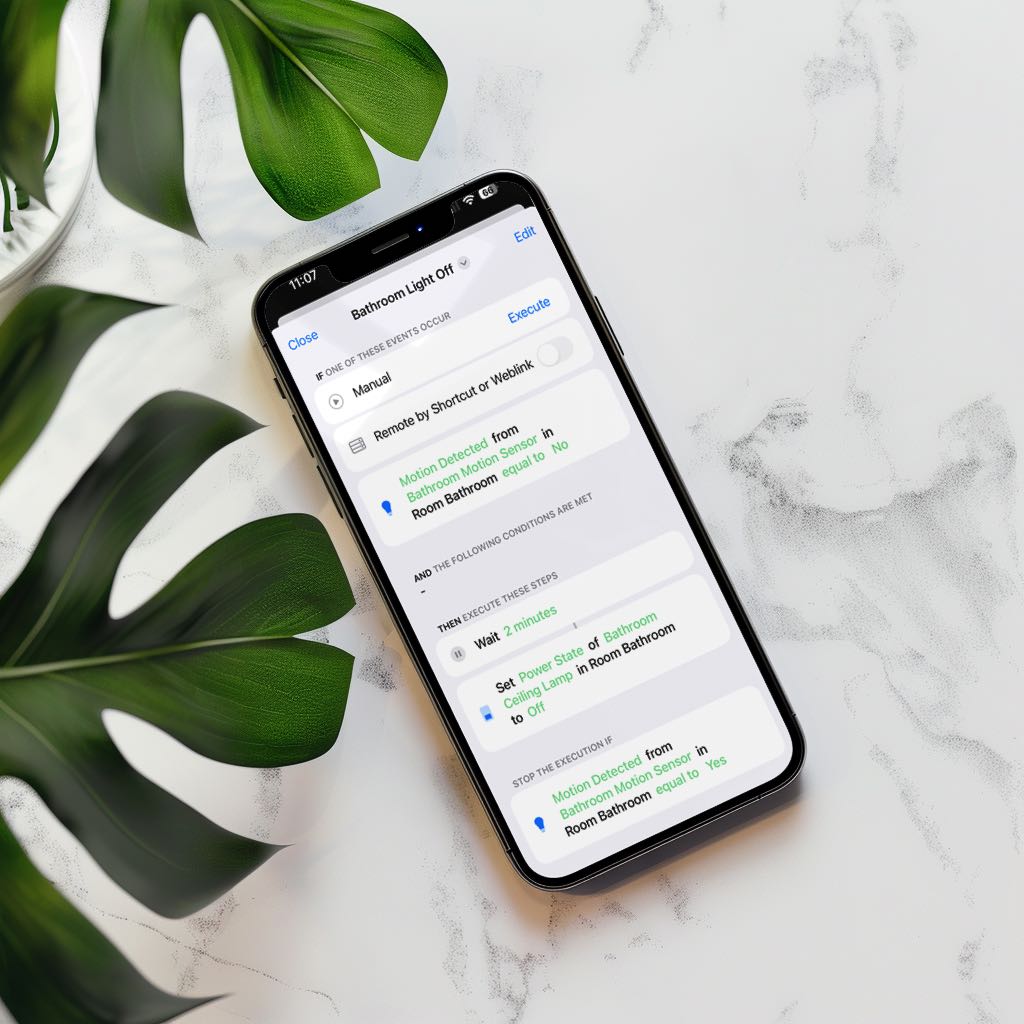
Workflows automatisieren
Führe mehrstufige Workflows dauerhaft aus - mit Wartezeiten, Schleifen und Verzweigungen.
Mehr erfahrenDein Apple Home arbeitet für dich.
Mit einem dedizierten iPhone, iPad, Apple TV oder Mac laufen deine Workflows automatisch. Charts und Zustände werden erst mit Controller Hub verfügbar.
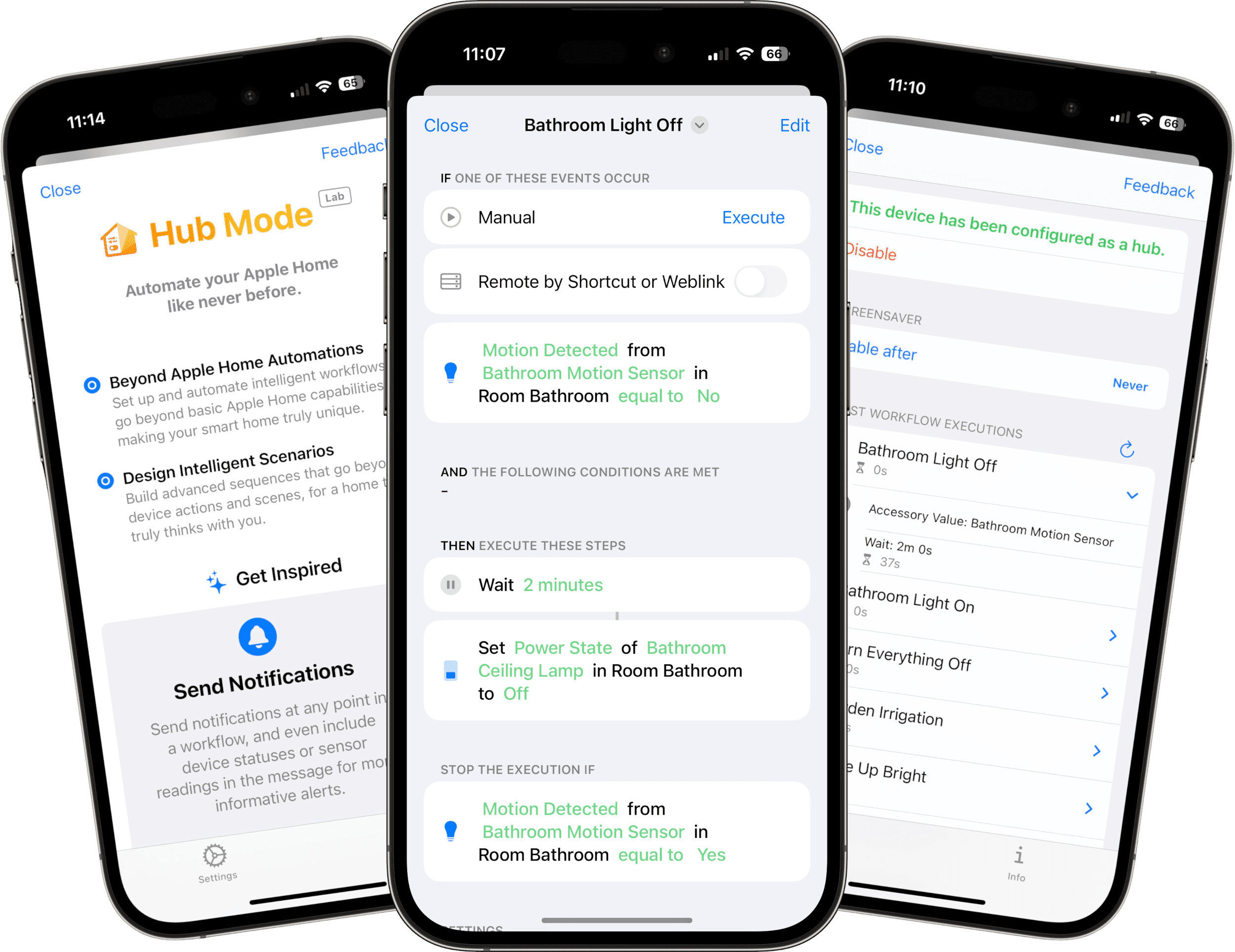
Erweiterte Logik, die kontinuierlich weiterläuft - auch wenn du die App gerade nicht nutzt.
Führe mehrstufige Workflows dauerhaft aus - mit Wartezeiten, Schleifen und Verzweigungen.
Mehr erfahren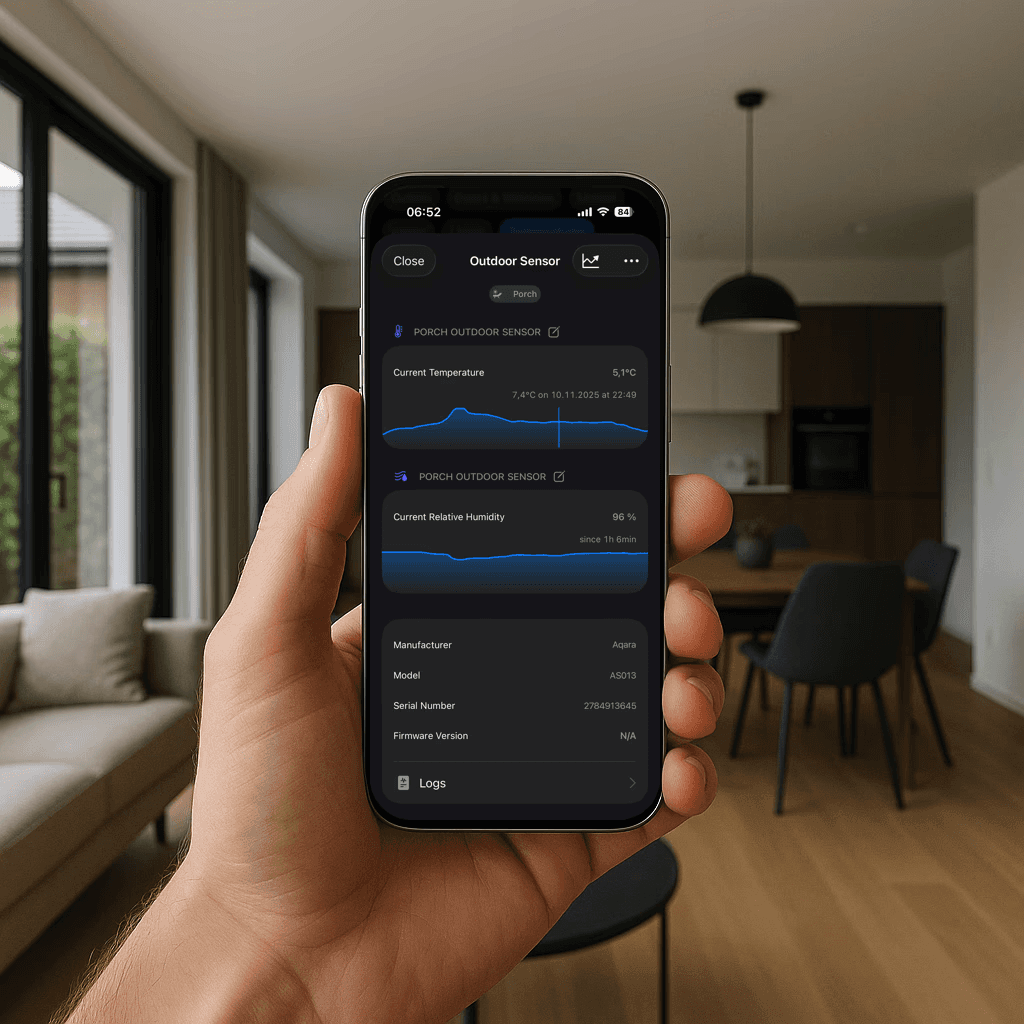
Sammle lückenlose Verlaufsdaten, damit Trends in deinem Zuhause sichtbar und nutzbar werden.
Mehr erfahren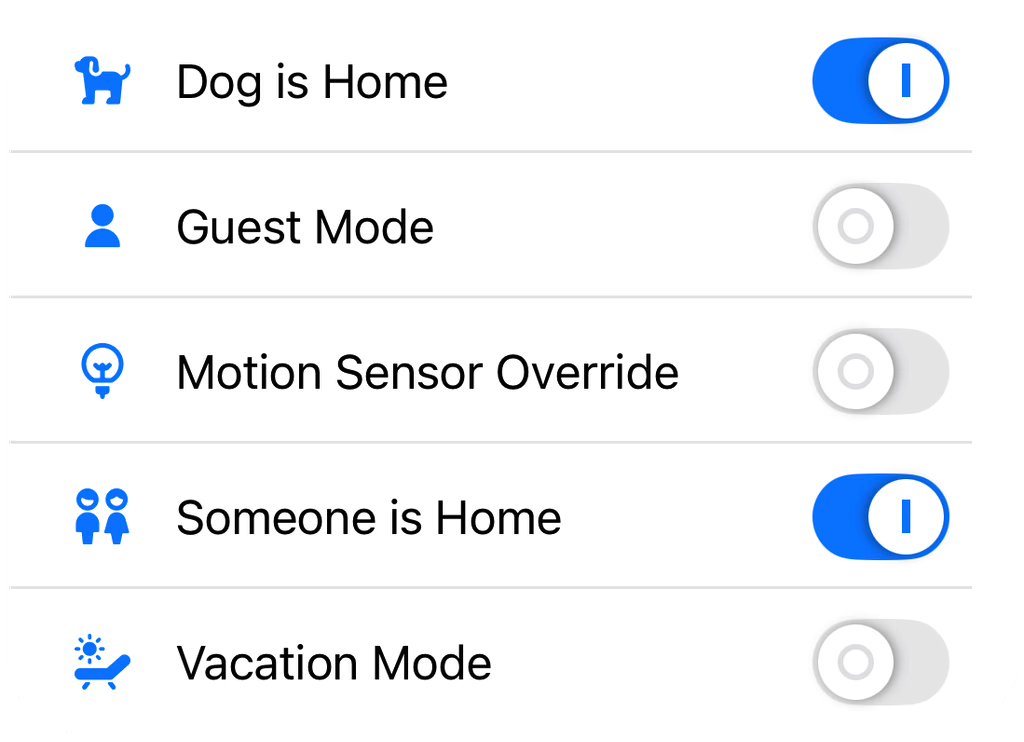
Speichere virtuelle Zustände zentral, damit deine Workflows jederzeit darauf zugreifen können.
Mehr erfahrenEinrichtung in 3 Schritten
So richtest du ein dediziertes Gerät ein, damit Workflows und Datenerfassung dauerhaft zuverlässig laufen.
Stabilitäts-Guide öffnenDediziertes Gerät auswählen
Wähle ein iPhone (iOS 17+), iPad (iPadOS 17+), Apple TV (tvOS 18+) oder Mac, das dauerhaft mit deinem Netzwerk verbunden ist.
Controller Hub aktivieren
Öffne Controller auf diesem Gerät und aktiviere Controller Hub für dein Zuhause.
Controller aktiv halten
Auf iPhone, iPad und Apple TV bleibt die App im Vordergrund. Auf dem Mac läuft Controller über die Menüleiste.
HomePad für Apple Home
Nicht auf neue Hardware warten. Mit Controller Hub wird ein dediziertes iPhone oder iPad zur Apple-Home-Zentrale - mit automatischen Workflows, Charts und Zuständen im Hintergrund. Kein Ersatz für deinen Apple-Home-Hub, sondern eine sichtbare, interaktive Ergänzung.
HomeView oder iPad: der VergleichNutze vorhandene Hardware weiter und mache daraus dein festes Steuergerät für Apple Home.
Controller Hub zeigt nicht nur dein Zuhause - er lässt Workflows automatisch laufen, sammelt Verlaufsdaten für Charts und hält Zustände verfügbar.
Du brauchst kein zukünftiges Produkt und kein neues Ökosystem. Dein Setup kann sofort starten.
Der Controller Hub ist eine dedizierte Funktion, die es einem deiner Geräte ermöglicht, als zentrale Steuereinheit für automatisierte Workflows und historische Charts zu fungieren.
Workflows erfüllen denselben Zweck wie die Apple-Home-Regeln, bieten jedoch deutlich mehr Funktionen und Flexibilität.
Ja, wenn du ein Apple TV als Home Hub verwendest, kannst du Controller darauf installieren und es als Controller Hub nutzen. HomePods werden jedoch nicht unterstützt, da auf ihnen keine Apps installiert werden können.
Schlösser und Sicherheitssysteme können auf einem Apple TV nicht gesteuert werden, auch nicht wenn es als Controller Hub verwendet wird. Dies liegt an Apples Einschränkungen, die den Zugriff auf diese Arten von Zubehör auf dem Gerät begrenzen.
Da die Controller-App auf dem Hub-Gerät geöffnet bleiben muss, empfehlen wir, ein Gerät ausschließlich für diesen Zweck zu reservieren – zum Beispiel ein altes iPhone, ein wandmontiertes iPad oder ein separates Apple TV.
Wähle ein Gerät als Controller Hub aus und aktiviere Controller Hub direkt in der App auf diesem Gerät.
Du kannst jedes kompatible iPhone, iPad oder Apple TV als Controller Hub verwenden. Es wird empfohlen, ein Gerät zu verwenden, das dauerhaft eingeschaltet und verbunden bleiben kann.
Ja, die App muss auf dem Hub-Gerät geöffnet und aktiv bleiben, und das Gerät darf nicht ausgeschaltet oder gesperrt werden.
Wenn die App geschlossen oder das Gerät ausgeschaltet wird, stoppt der Controller Hub, und automatisierte Workflows werden nicht ausgeführt, bis die App wieder geöffnet wird.
Controller Hub kann nur auf einem Gerät pro Zuhause gleichzeitig aktiv sein.
Das Zuhause kann auf einem Gerät mit aktivem Controller Hub nicht geändert werden.
Nein, das Gerät muss entsperrt und die App geöffnet sein, damit der Controller Hub ordnungsgemäß funktioniert.
Ja. Mit Controller Hub kannst du ein dediziertes iPhone oder iPad als sichtbare Steuerzentrale für Apple Home verwenden. Das ergänzt dein bestehendes Apple-Home-Setup, ersetzt aber nicht den Apple-Home-Hub, der für HomeKit und Matter weiterhin nötig ist.