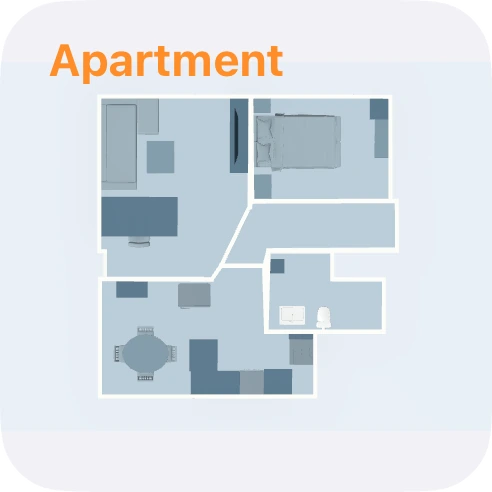
Grundriss
Das Widget zeigt deinen Grundriss und öffnet ihn mit einem Tippen. In klein oder groß.
Mehr zu Floor PlanWidgets für Szenen, Workflows, Zustände, Grundriss und Dashboards. Dazu Steuerelemente im Kontrollzentrum und Kurzbefehle für Siri.

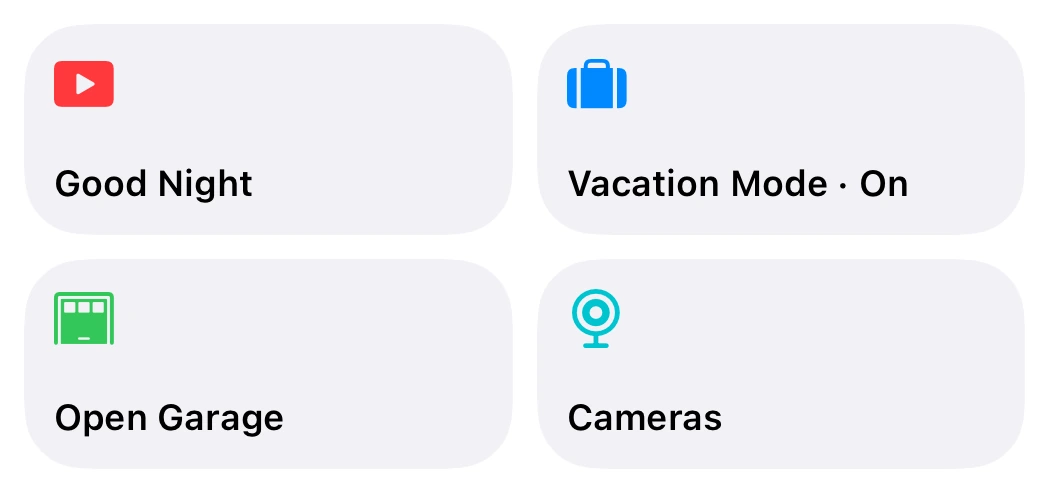
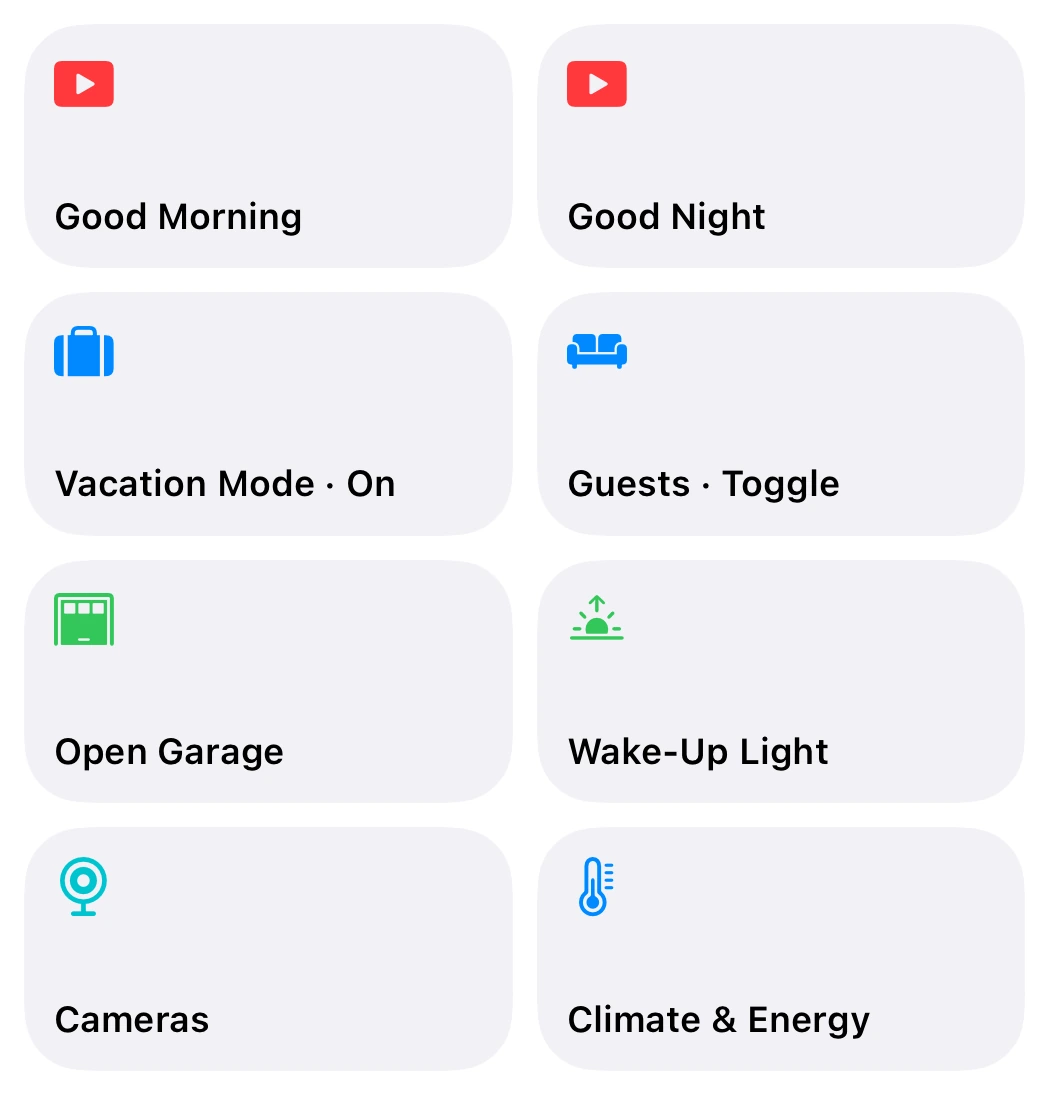
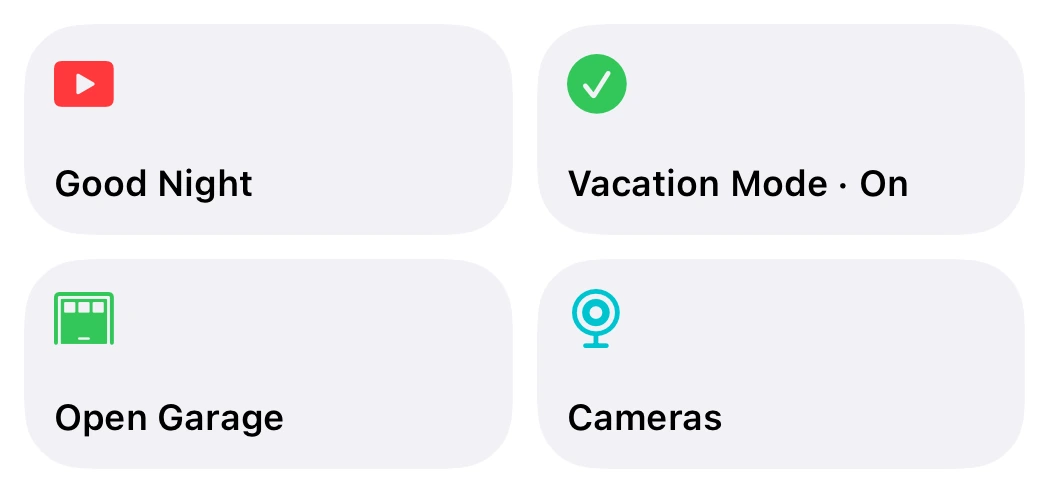
Stell im Widget zusammen, was du oft brauchst. Jede Kachel erledigt genau eine Sache.
Klein, mittel und groß, auf dem iPad auch extragroß. Und auf dem Mac.
Zustände und Workflows auf dem Controller Hub laufen direkt aus dem Widget. Ein Haken zeigt, dass es geklappt hat.
Zustände und der Controller Hub gehören zu Controller Plus. Mehr zum Controller Hub
Das Widget zeigt deinen Grundriss und öffnet ihn mit einem Tippen. In klein oder groß.
Mehr zu Floor PlanEin Dashboard deiner Wahl, direkt vom Home-Bildschirm aus geöffnet.
Mehr zu Dashboards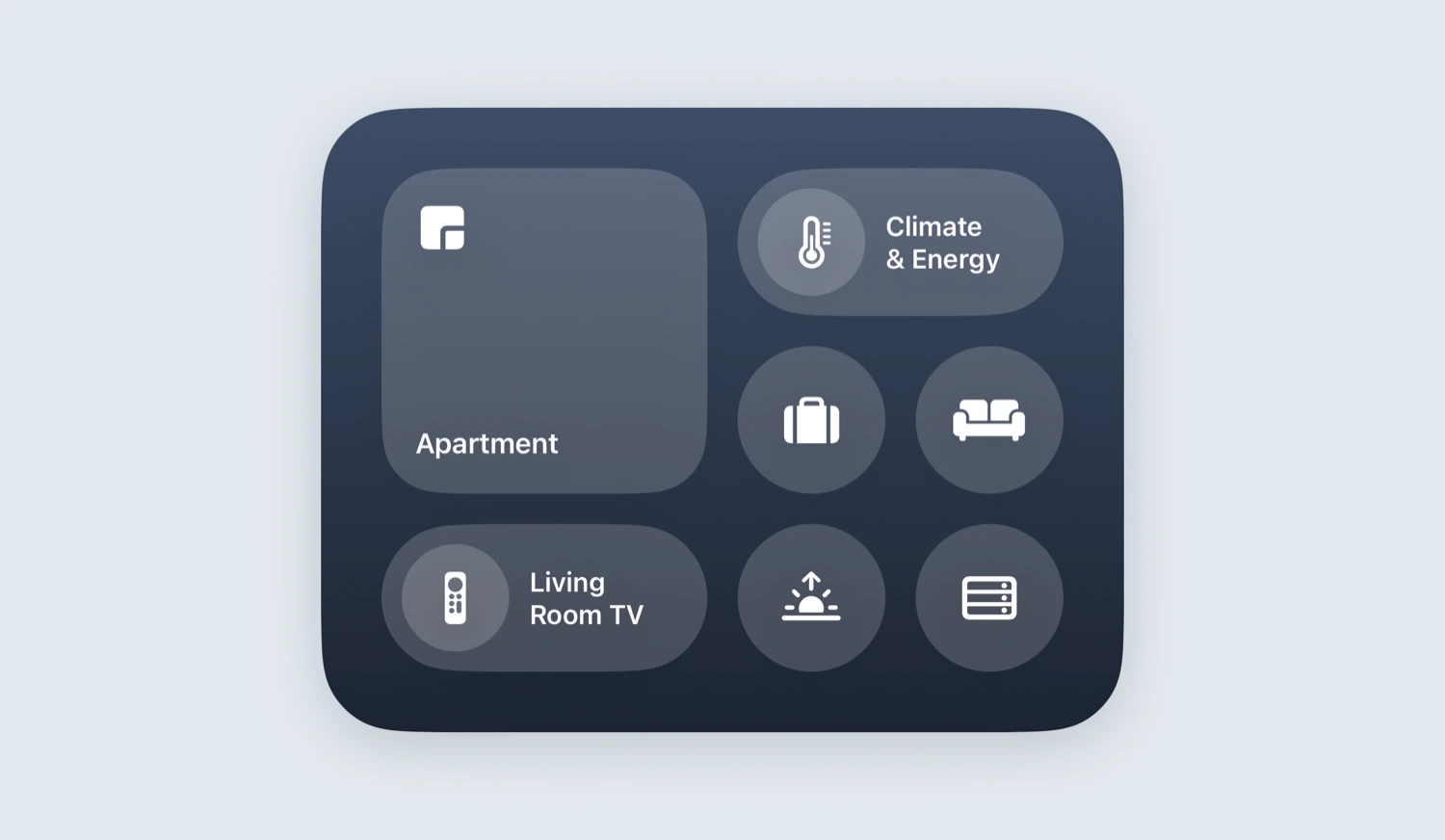
Ab iOS 18 legst du Steuerelemente von Controller ins Kontrollzentrum, auf den Sperrbildschirm oder auf die Aktionstaste.
Workflow starten, Grundriss öffnen, Geräte anzeigen, Zustand setzen oder abfragen: per Siri, in der Kurzbefehle-App und auf der Aktionstaste.
Drei: die Kacheln für Szenen, Workflows, Zustände und Ansichten in klein, mittel, groß und auf dem iPad extragroß, dazu ein Widget für deinen Grundriss in klein oder groß und eines für ein Dashboard in klein.
Szenen, Workflows auf dem Gerät und Ansichten öffnen Controller. Zustände und Workflows auf dem Controller Hub laufen im Hintergrund, ohne dass die App aufgeht.
Widgets und Steuerelemente gehören schon zu Controller Essentials. Für Zustände und den Controller Hub brauchst du Controller Plus.
Die Widgets laufen ab iOS 17.6. Die Steuerelemente im Kontrollzentrum, auf dem Sperrbildschirm und auf der Aktionstaste brauchen iOS 18.
Ja. Auf dem iPad gibt es die Kacheln zusätzlich in extragroß. Auch auf dem Mac kannst du die Widgets nutzen.
In Controller stellst du unter Widgets zusammen, welche Kacheln ein Widget zeigt. Auf dem Home-Bildschirm fügst du dann das Widget hinzu und wählst diese Zusammenstellung aus.
Alles zu Widgets und Steuerelementen Schritt für Schritt: Dokumentation öffnen