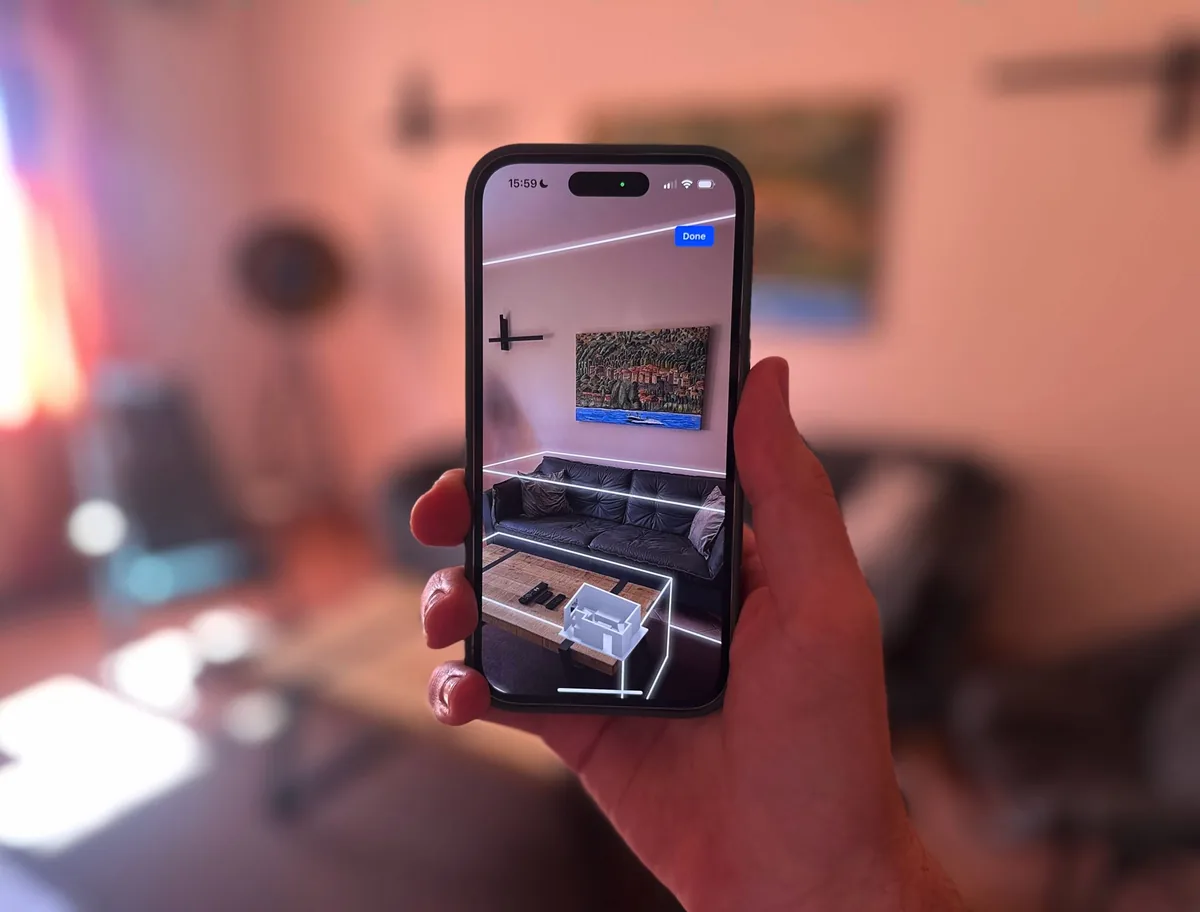
3D-Scan mit LiDAR
Raum für Raum mit dem iPhone oder iPad. Controller fügt alles zu einem Modell zusammen, mit Wänden, Fenstern und Möbeln.
Dein Zuhause als Grundriss, in 3D gescannt oder als Bild. Statt dich durch Räume und Listen zu tippen, findest du jedes Gerät auf Anhieb.

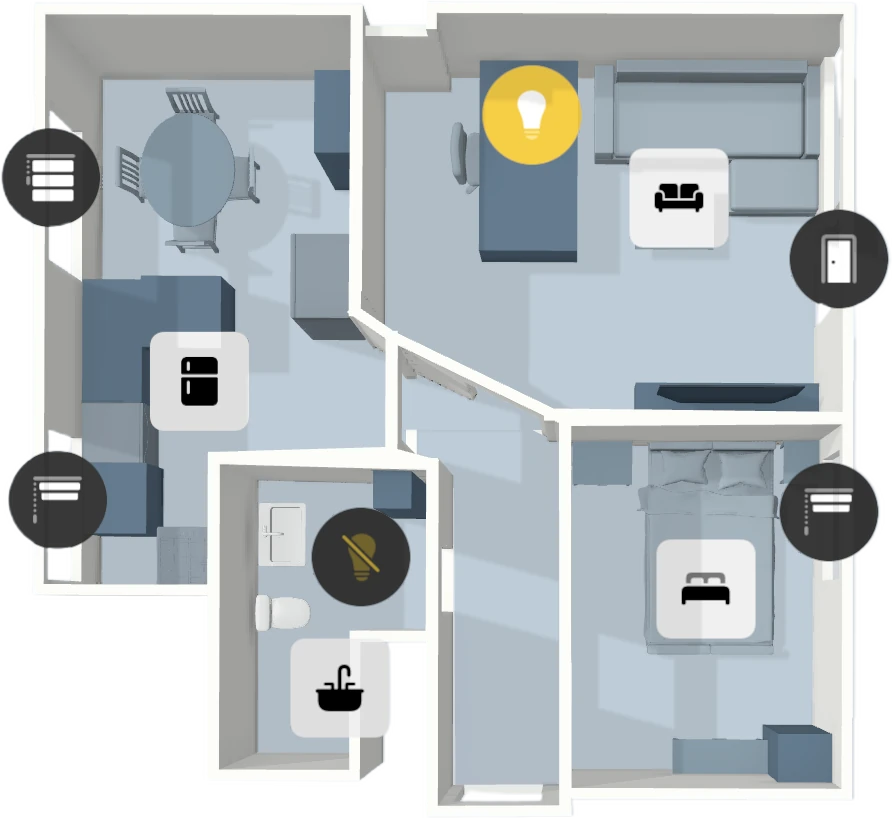
Raum für Raum mit dem iPhone oder iPad. Controller fügt alles zu einem Modell zusammen, mit Wänden, Fenstern und Möbeln.
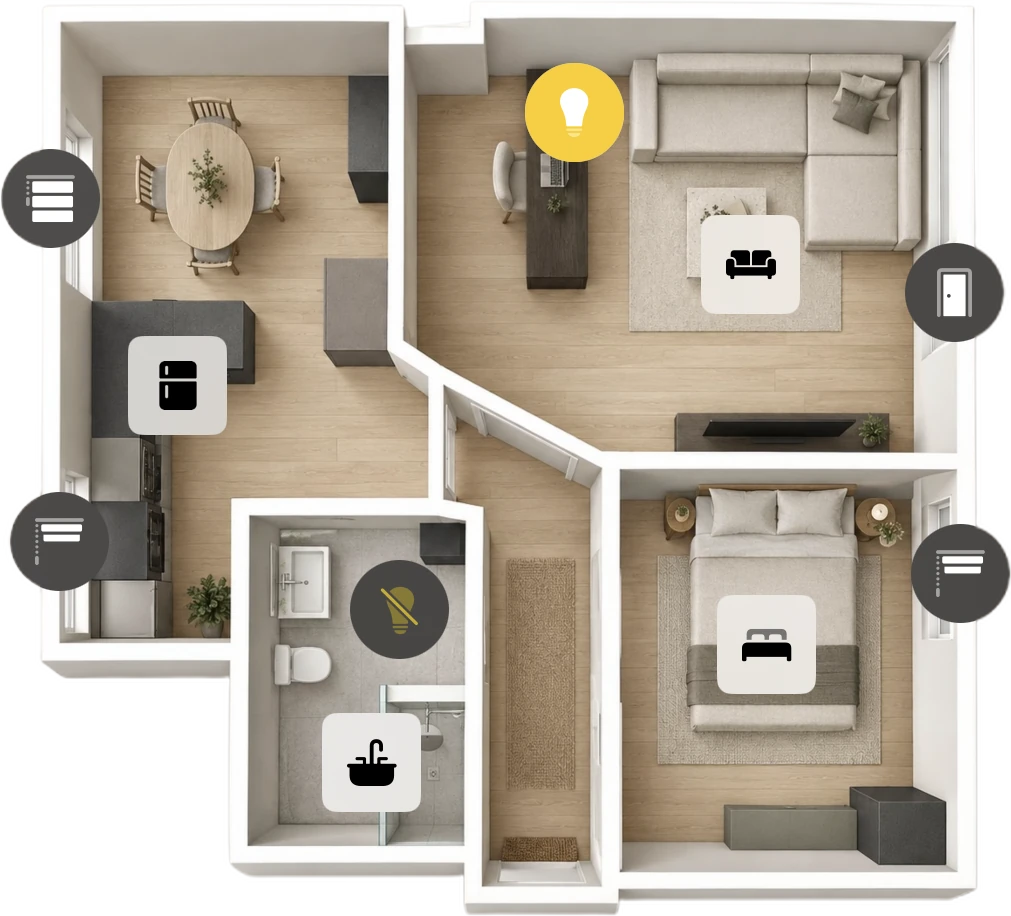
Statt dein Zuhause zu scannen, kannst du auch ein Bild verwenden: ein Foto, eine Zeichnung oder den Grundriss vom Architekten. Darauf platzierst du anschließend deine Geräte, ganz ohne LiDAR-Sensor.
Jede Markierung zeigt, was gerade los ist.
Lange drücken öffnet die Details.
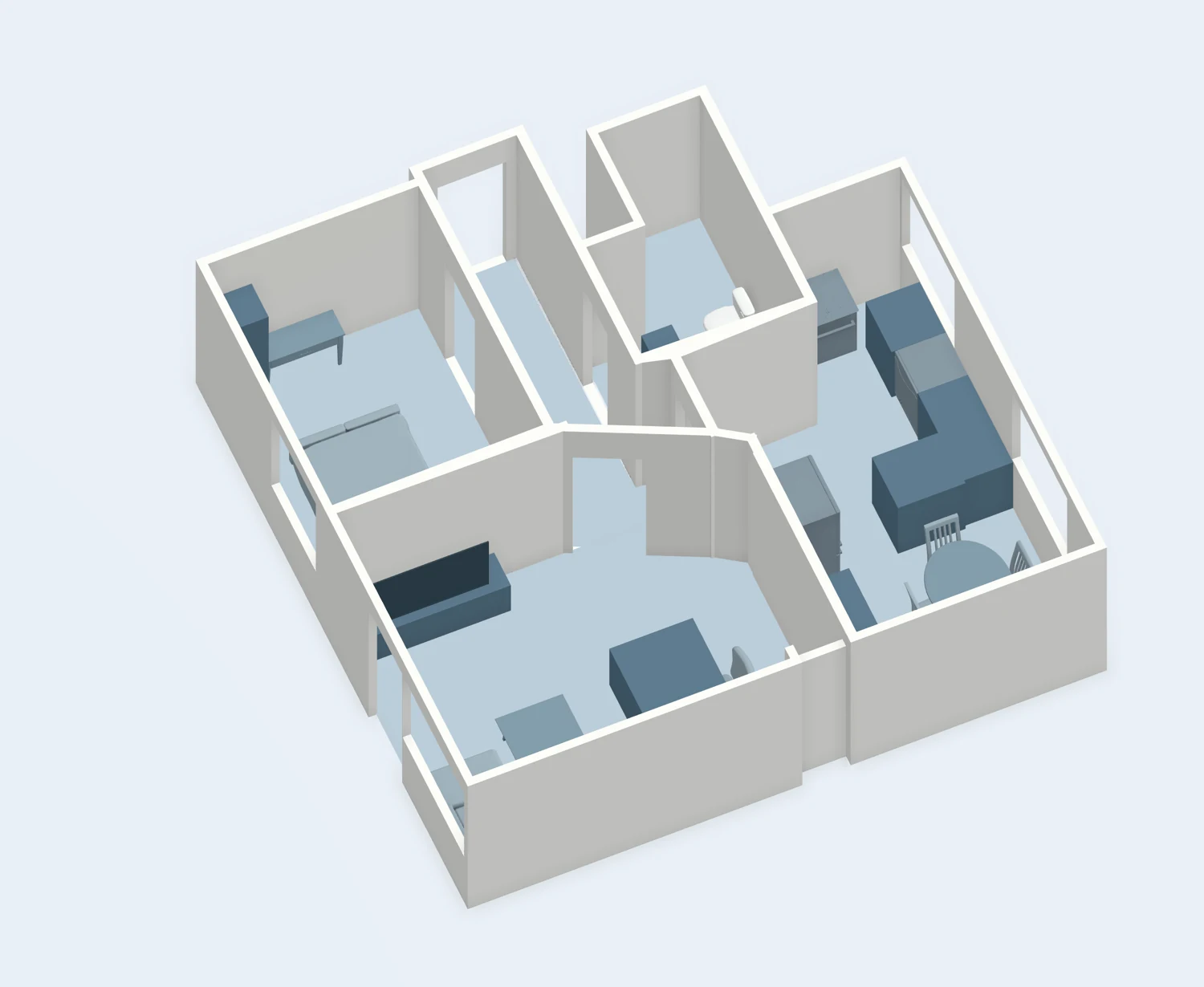
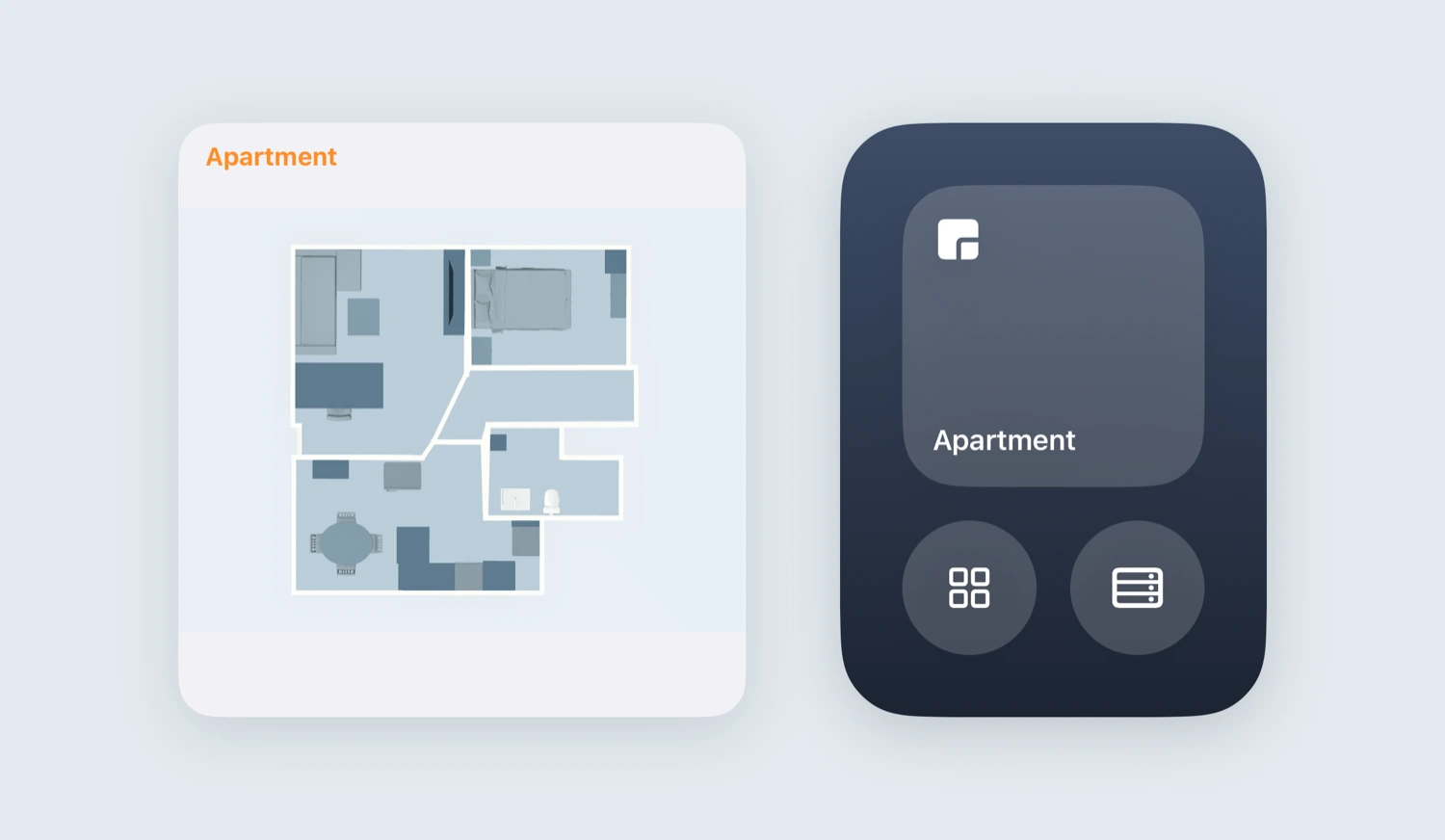
Jeder Grundriss ist auch ein Dashboard. Ein Widget, eine Taste im Kontrollzentrum oder ein Kurzbefehl öffnet ihn direkt.
Mehr zu DashboardsTeilst du deine Einrichtung, nutzen die Eingeladenen deine Grundrisse mit. Nur du kannst sie ändern.
Mehr zu Home SharingFür den 3D-Scan brauchst du ein Gerät mit LiDAR-Sensor: ein iPhone Pro ab dem iPhone 12 Pro, ein iPad Pro 11" ab der 3. Generation oder ein iPad Pro 12,9" ab der 5. Generation. Ohne LiDAR nimmst du einfach ein Bild als Grundriss.
Der Scan läuft über Apples RoomPlan direkt auf deinem Gerät. Gespeichert wird das fertige Modell aus Wänden, Fenstern und Möbeln.
Jedes Bild aus deiner Fotomediathek: ein Foto, eine Zeichnung oder den Plan vom Architekten. Du kannst es später durch ein anderes ersetzen.
Ja. Leg zum Beispiel einen 3D-Scan für das Haus und ein Bild für den Garten an. Jeder Grundriss ist ein eigenes Dashboard.
Ja. In der App gibt es einen Beispiel-Grundriss, auf dem du Geräte platzieren und die Zoomstufen ausprobieren kannst. Gespeichert wird dabei nichts.
Sie helfen bei großen Grundrissen mit vielen Geräten. Für jede Stufe legst du fest, wie nah sie ist, und für jedes Gerät, ab welcher Stufe es erscheint. Weiter draußen bleibt es ein kleiner Punkt, der trotzdem zeigt, ob es an ist.
Alles zu Scan, Bild-Grundriss und Zoomstufen Schritt für Schritt: Dokumentation öffnen