Verbindungsprobleme mit Eero Routern
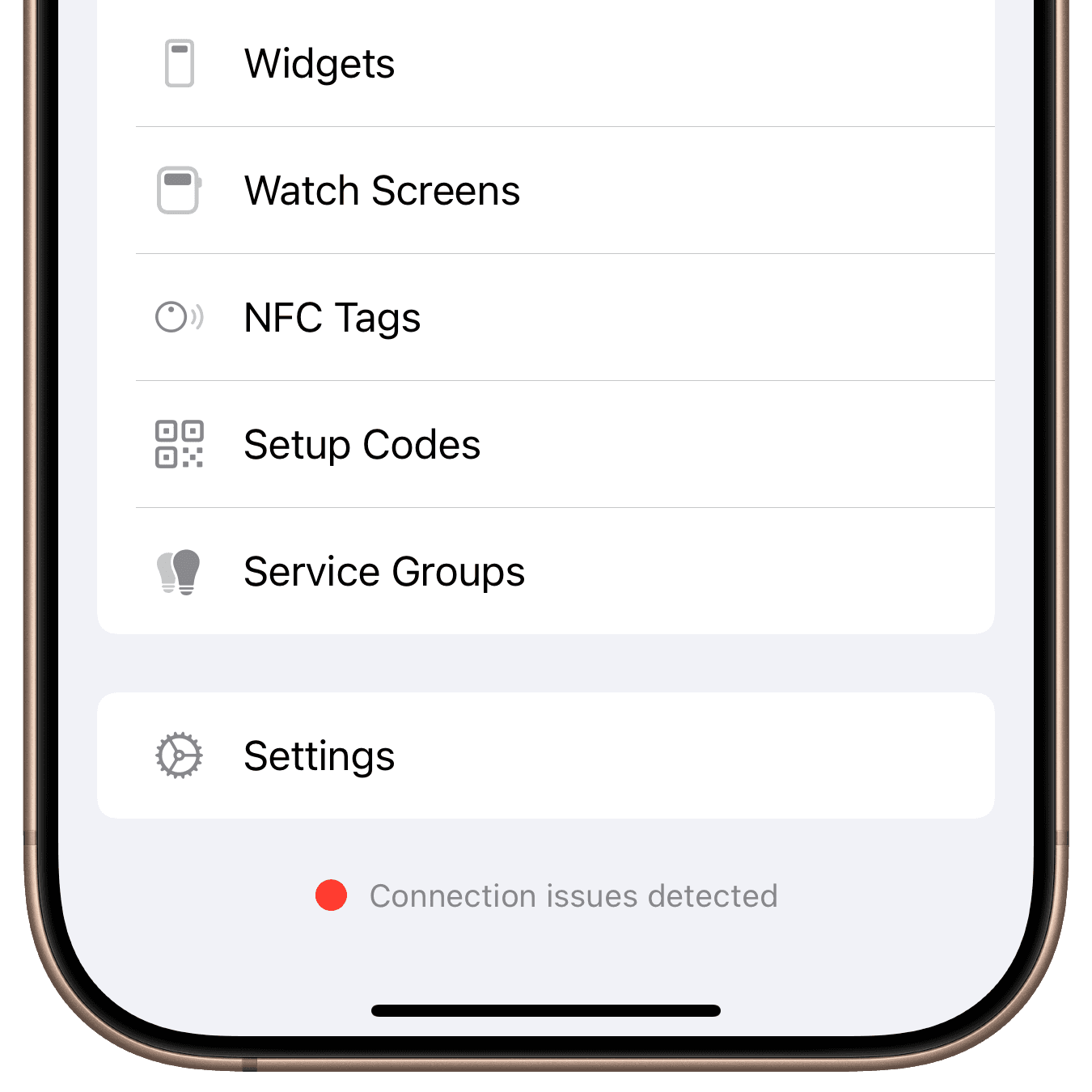
Eero Router mit Eero Plus können Verbindungen zu Controller for HomeKit blockieren. Hier sind zwei Lösungswege.
Lösung 1: iCloud+ Private Relay aktivieren
Aktiviere iCloud+ Private Relay, um Netzwerkbeschränkungen zu umgehen. Starte die App danach neu.
So aktivierst du iCloud+ Private Relay auf deinem iPhone:
- Öffne die Einstellungen auf deinem iPhone.
- Tippe oben auf deine Apple Account .
- Gehe zu iCloud.
- Scrolle nach unten und wähle Private Relay.
- Schalte Private Relay ein.
Wenn du die Option nicht siehst, stelle sicher, dass du ein iCloud+ Abonnement hast, da diese Funktion nur für zahlende iCloud-Nutzer verfügbar ist.
Lösung 2: Benötigte APIs in Eero freischalten
Wenn das Problem weiterhin besteht, musst du die von Controller for HomeKit genutzten APIs in deinen Eero Router-Einstellungen möglicherweise manuell freischalten. So geht's:
Schritte zum Freischalten der Controller for HomeKit APIs in Eero:
- Öffne die Eero App auf deinem Gerät.
- Gehe zum Tab Home .
- Stelle sicher, dass ein Profil erstellt. Falls nicht:
- Tippe auf das blaue "+" oben rechts.
- Wähle "Profil hinzufügen" und folge den Schritten.
- Tippe auf das Profil, das du ändern möchtest.
- Wähle "Gesperrte & erlaubte Websites".
- Tippe auf "Erlaubte Website hinzufügen".
- Gib folgende Domains ein:
- acasa-software.de
- controllerforhomekit.com
- Tippe auf "Fertig" um die Änderungen zu speichern.
Weitere Informationen zur Verwaltung erlaubter Websites in Eero findest du in der offiziellen Anleitung: Eero Support.
Starte Controller for HomeKit nach diesen Änderungen neu und teste dein Setup erneut. Dadurch sollten die meisten Verbindungsprobleme im Zusammenhang mit den Sicherheitsfunktionen von Eero behoben werden.