




Dein Controller-Hub-Gerät scheint nicht verfügbar zu sein – So bleibt die Verbindung stabil

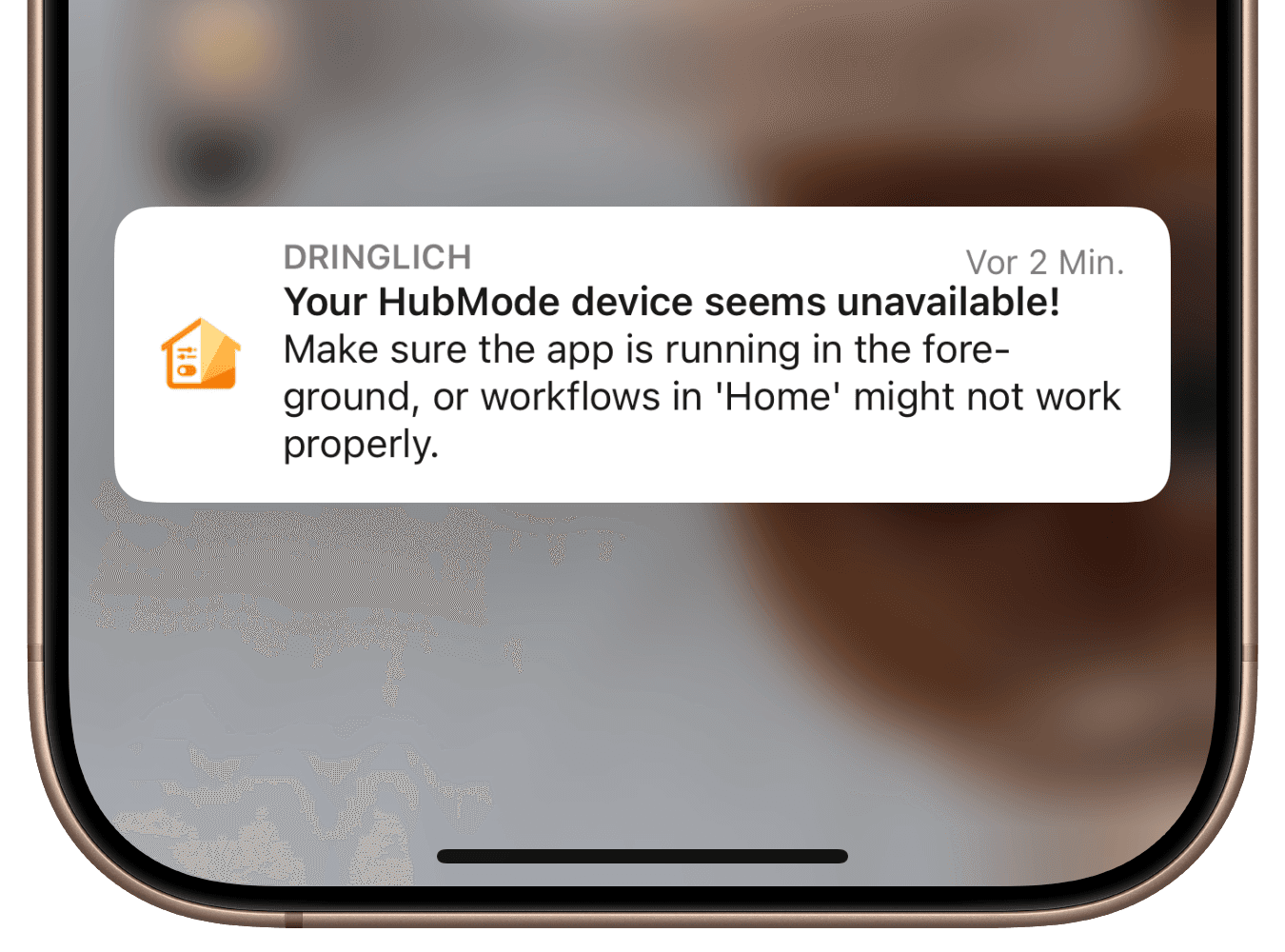
Controller-Hub-nicht-verfügbar-Benachrichtigung auf dem iPhone

Wenn du Workflows in Controller for HomeKit nutzt, ist der Controller Hub für die automatische Ausführung essenziell. Geht dein Hub-Gerät offline, laufen die Workflows nicht mehr. Diese Anleitung zeigt dir Troubleshooting-Tipps und Best Practices, damit Controller Hub aktiv bleibt.

Welches Gerät läuft als Controller Hub?

iPhone / iPad

iPhones und iPads eignen sich sehr gut als Controller Hub, besonders ältere Geräte. Sie müssen aber korrekt konfiguriert sein, damit sie dauerhaft online bleiben.

Wenn du die Meldung „Your Controller Hub device seems unavailable“ siehst, hat das Gerät die Verbindung zu unseren Servern verloren. Workflows können lokal aber trotzdem weiterlaufen, z. B. bei einem Internetausfall.

Setup-Tipps

  • Halte das Gerät dauerhaft am Strom.
  • Auto-Sperre deaktivieren: Einstellungen > Anzeige & Helligkeit > Automatische Sperre > Nie.
  • Automatische Updates deaktivieren: Einstellungen > Allgemein > Softwareupdate > Automatische Updates > Aus.
  • Verhindere, dass sich das Gerät sperrt - der Bildschirm muss aktiv bleiben.
  • Nutze den integrierten Screensaver in Controller for HomeKit. Stelle in den Controller-Hub-Einstellungen einen Timer ein, um Energie zu sparen.
  • Controller for HomeKit muss im Vordergrund geöffnet bleiben - nicht zu anderen Apps wechseln und nicht zum Home-Bildschirm zurückgehen.

Vermeiden

  • Das Gerät geht in den Ruhezustand oder sperrt sich automatisch.
  • Die App läuft im Hintergrund oder wird geschlossen.
  • iOS führt ein Update durch oder startet das Gerät neu.
  • Eingehende Anrufe oder App-Wechsel.

Eero im Einsatz?

Nutzt du Eero mit Eero Plus? Einige Nutzer haben Verbindungsprobleme gemeldet. Eine Troubleshooting-Anleitung findest du hier.

Empfehlung

Nutze ein dediziertes iPhone oder iPad an einem festen Ort mit dauerhafter Stromversorgung. Perfekt für ein Gerät, das ohnehin deinen Grundriss zeigt, z. B. ein wandmontiertes iPad.

 TV

Apple TVs können ebenfalls als Controller Hub über die tvOS-App von Controller for HomeKit laufen. Ideal, wenn du eine unauffällige, dauerhaft laufende Lösung willst.

Wenn du die Meldung „Your Controller Hub device seems unavailable“ siehst, hat das Gerät die Verbindung zu unseren Servern verloren. Workflows können lokal aber trotzdem weiterlaufen, z. B. bei einem Internetausfall.

Setup-Tipps

  • Apple TV dauerhaft am Strom und mit WLAN verbunden halten.
  • Ruhezustand verhindern: Einstellungen > Allgemein > In den Ruhezustand > Nie.
  • Automatische Updates deaktivieren: Einstellungen > System > Softwareupdates > Automatische Updates > Aus.
  • Controller for HomeKit öffnen und im Vordergrund lassen. Nicht zu anderen Apps wechseln und nicht zum Home-Bildschirm zurückgehen.
  • Stelle sicher, dass dieses Apple TV als Home Hub gesetzt ist: Öffne die Home App auf deinem iPhone oder iPad, tippe auf das Haus-Symbol, dann auf Einstellungen, dann auf Steuerzentralen & Brücken. Deaktiviere die automatische Auswahl und wähle das Apple TV manuell als Home Hub aus.
  • HDMI-CEC-Steuerung deaktivieren: Einstellungen > Fernbedienungen und Geräte > „TV mit HDMI-CEC-Steuerung ausschalten" ausschalten. Damit läuft der Apple TV weiter, auch wenn der Fernseher ausgeschaltet wird.

Einschränkungen

  • Apple beschränkt den Zugriff auf Schlösser und Sicherheitssysteme auf Apple TV - Workflows können diese Geräte nicht steuern.
  • Da Controller for HomeKit dauerhaft geöffnet bleiben muss, kann das Apple TV nicht fürs Streaming genutzt werden. Es sollte ein dediziertes Gerät sein, auf dem nur Controller for HomeKit läuft.

Eero im Einsatz?

Nutzt du Eero mit Eero Plus? Einige Nutzer haben Verbindungsprobleme gemeldet. Eine Troubleshooting-Anleitung findest du hier.

Empfehlung

Nutze ein dediziertes Apple TV im Schrank, nicht für Medien. Stelle außerdem sicher, dass es in den Apple-Home-Einstellungen auf deinem iPhone oder iPad als Home Hub gesetzt ist.

Mac

Macs haben einen besonderen Vorteil: Als Controller Hub kann ein Mac über die Menüleiste im Hintergrund laufen, ohne dass die App im Vordergrund sein muss.

Wenn du die Meldung „Your Controller Hub device seems unavailable“ siehst, hat das Gerät die Verbindung zu unseren Servern verloren. Workflows können lokal aber trotzdem weiterlaufen, z. B. bei einem Internetausfall.

Setup-Tipps

  • Halte den Mac dauerhaft eingeschaltet und mit dem Internet verbunden.
  • System- und App-Auto-Updates deaktivieren: Systemeinstellungen > Allgemein > Softwareupdate > Automatische Updates > Aus.
  • Aktiviere: „Ruhezustand des Mac bei ausgeschaltetem Bildschirm verhindern“ (Systemeinstellungen > Batterie > Optionen).

Vermeiden

  • Nicht vom Benutzerkonto abmelden.
  • Den Mac nicht in den Ruhezustand gehen lassen.
  • Nicht herunterfahren.

Eero im Einsatz?

Nutzt du Eero mit Eero Plus? Einige Nutzer haben Verbindungsprobleme gemeldet. Eine Troubleshooting-Anleitung findest du hier.

Empfehlung

Nutze einen Mac mini als dedizierten Hub. Richte ihn headless (ohne Monitor) ein, verbinde ihn per Ethernet oder WLAN und stelle ihn in einen Schrank, wo er 24/7 läuft. Dann bleibt er unsichtbar und zuverlässig.

Im App Store laden