Standortbasierter Workflow

Du kannst Workflows standortbasiert auslösen. So bestimmst du selbst, welches Gerät für die Präsenzerkennung genutzt wird - auch Android-Geräte können integriert werden.
Gut zu wissen: Das Einrichten der Zustände und Automationen ist nur einmal nötig. Danach kannst du die Präsenzerkennung in all deinen Workflows verwenden - als Startereignis, Bedingung, Schritt oder Stopereignis.
Zustände einrichten
Lege zuerst für jede Person in Workflows einen eigenen Zustand an. Diese Zustände dienen später zur Präsenzerkennung.
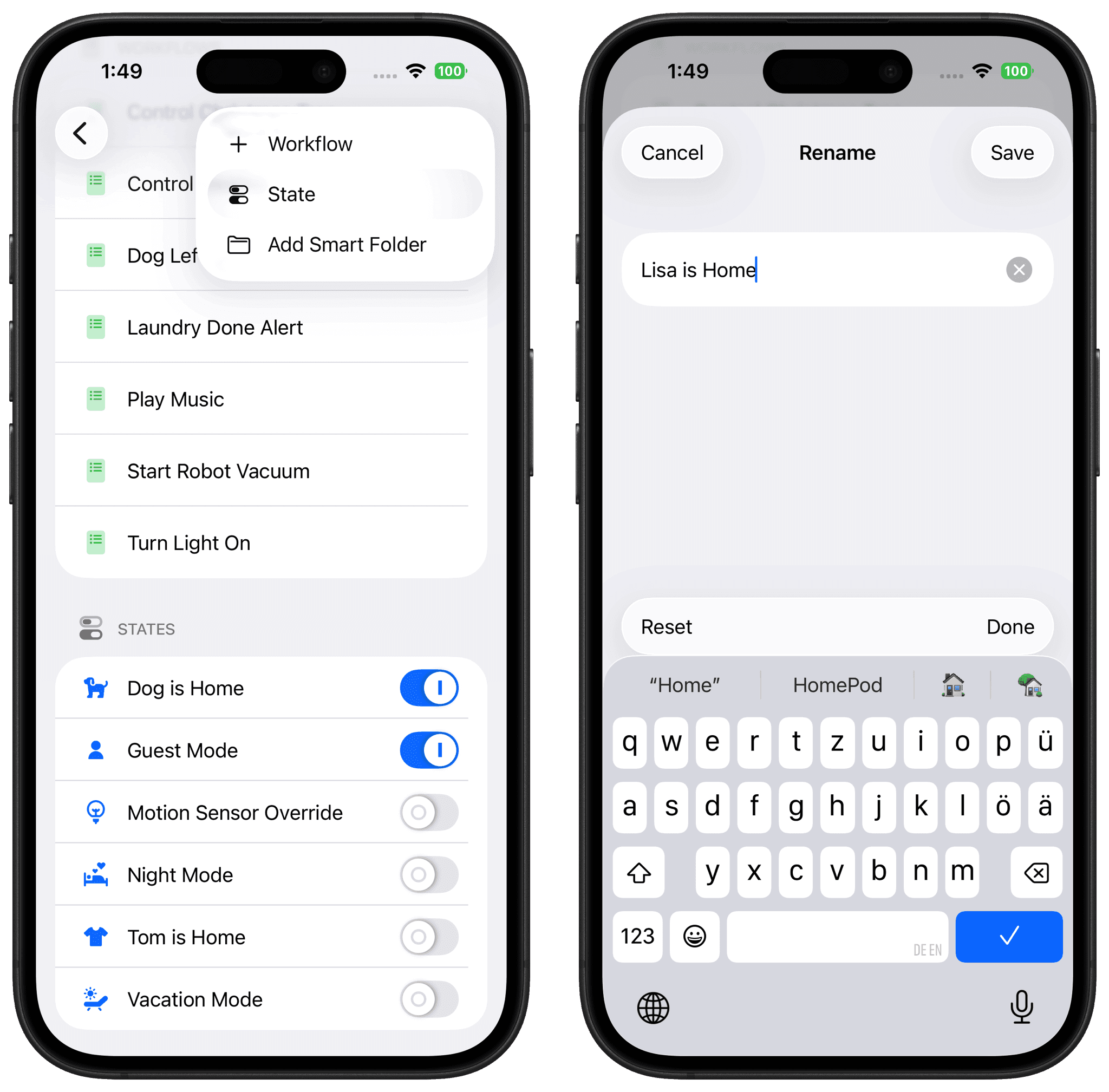
Präsenzerkennung mit Kurzbefehlen erstellen
Richte als Nächstes auf dem Gerät, das die Präsenz erkennen soll, eine Automation in der Kurzbefehle-App ein:
- Öffne die Kurzbefehle-App und gehe zum Tab Automation.
- Erstelle eine neue Automation mit dem Trigger "Arrive".
- Wähle deinen Ort, setze "Anytime" und aktiviere "Run Immediately".
- Tippe auf Next und dann auf "Create New Shortcut".
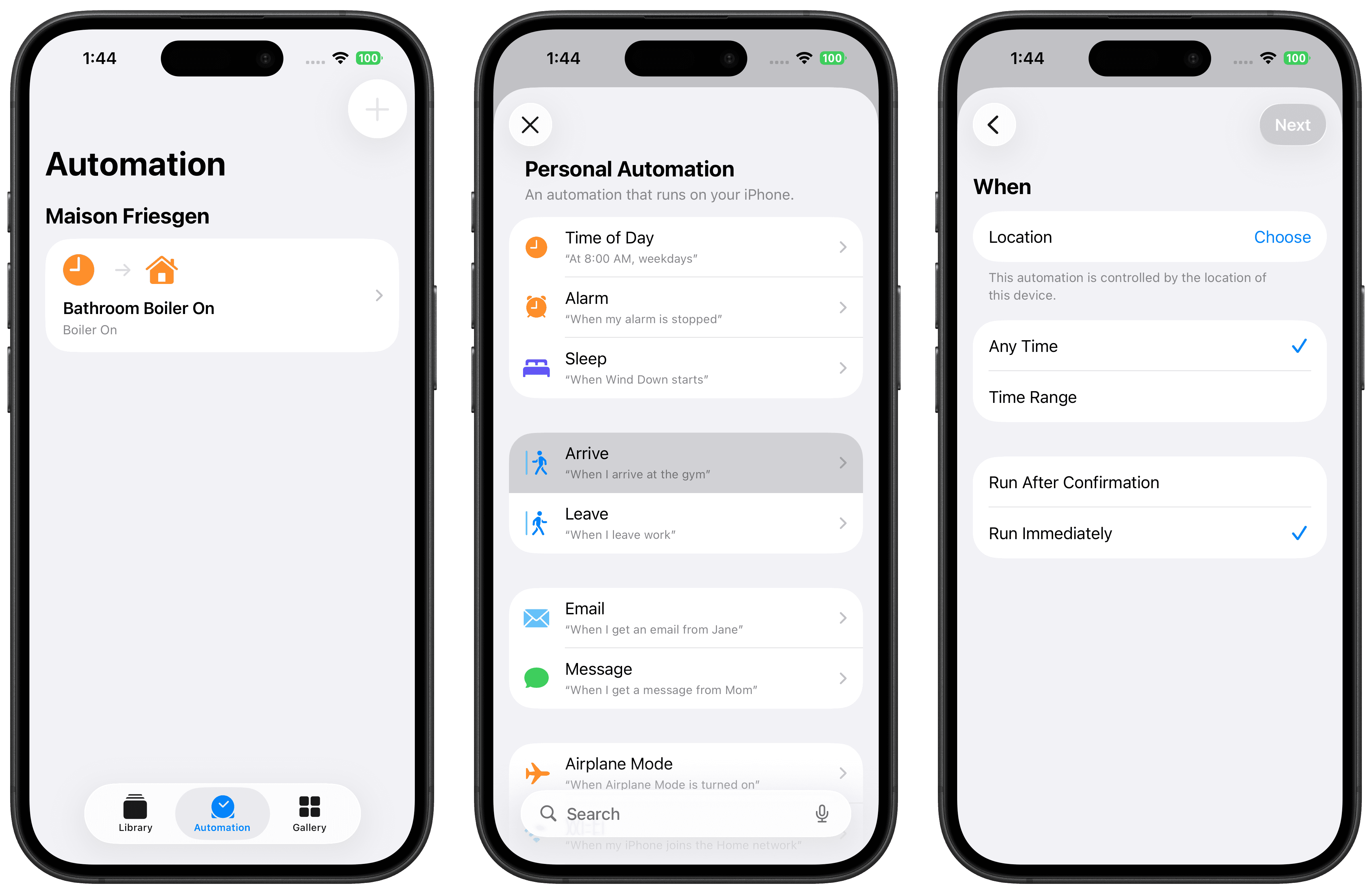
Option A: Gerät mit Controller und Zugriff auf Zustände
Im neu erstellten Kurzbefehl:
- Füge die Aktion "Set State" aus der Controller-App hinzu.
- Wähle den zuvor angelegten Zustand (z. B. "Lisa is home").
- Speichere den Kurzbefehl.
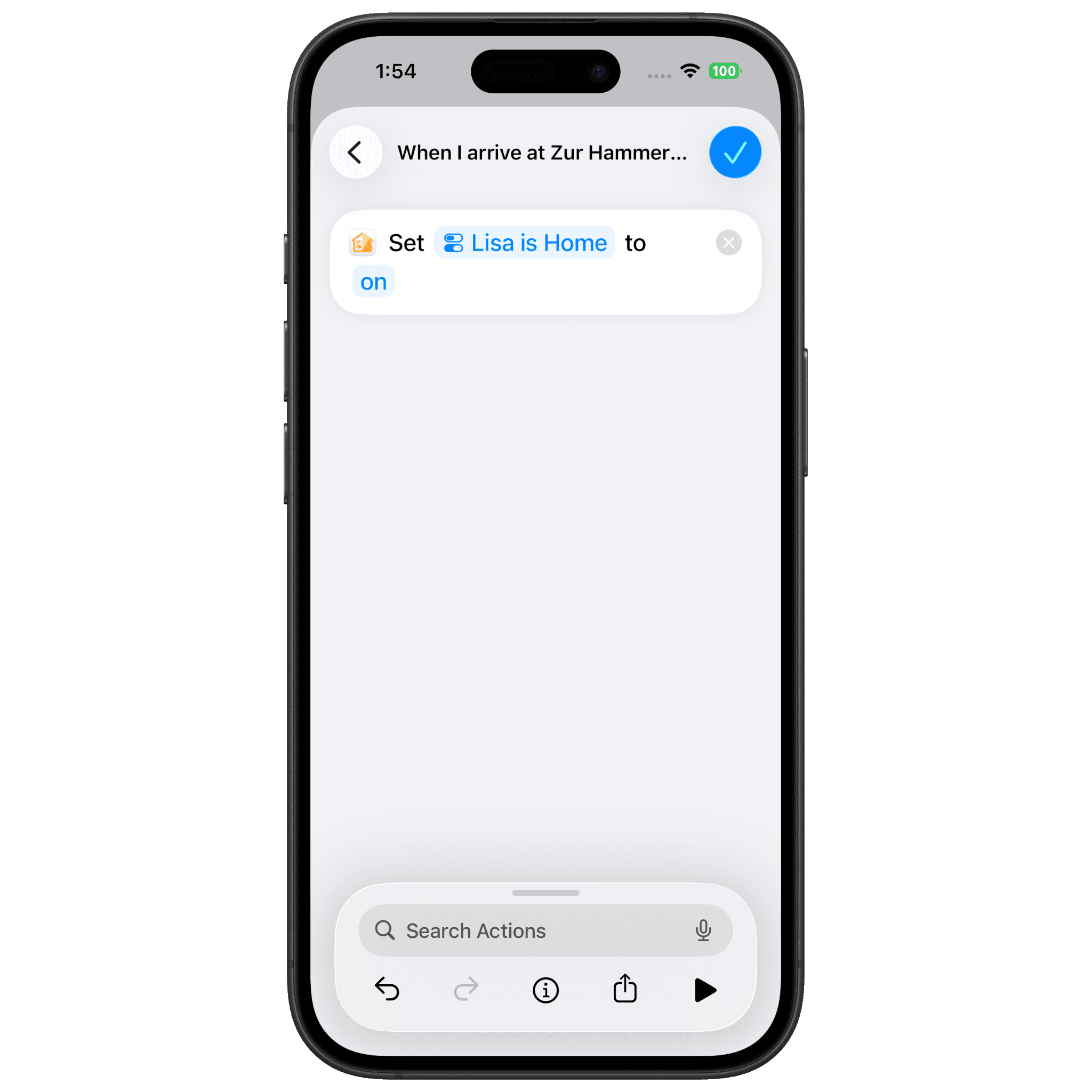
Option B: Mitbewohner, iPhones ohne Controller oder Android-Geräte
Im neu erstellten Kurzbefehl:
- Füge "URL" als Aktion hinzu.
- Kopiere die nötige URL aus dem Zustands-Kontextmenü in Controller (Zustand lange drücken > Copy URL > Turn State on) und füge sie in das URL-Feld ein.
- Füge danach die Aktion "Get Contents of URL" hinzu.
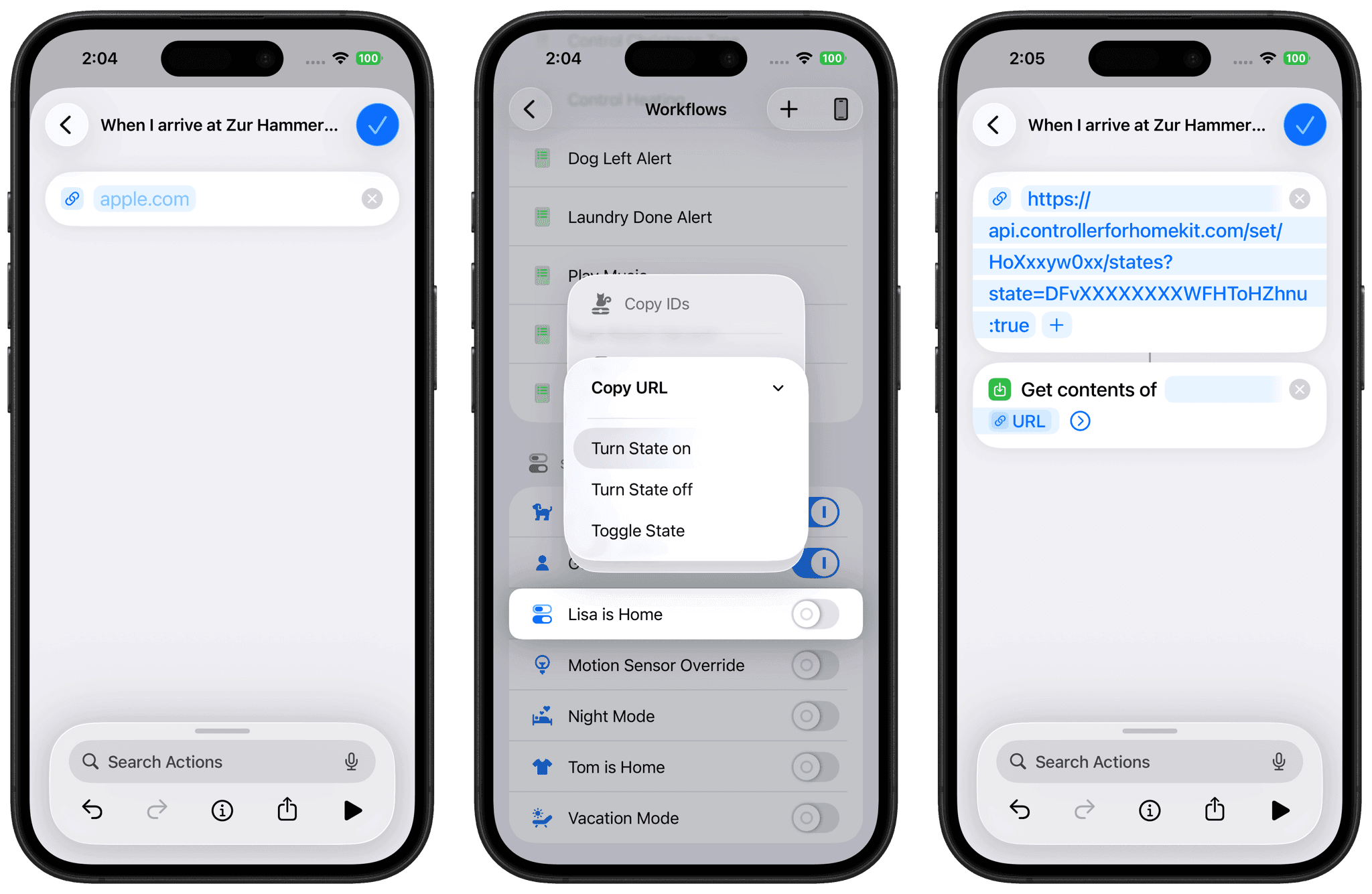
Den "Leave"-Trigger einrichten
Lege auf dem Gerät eine weitere Automation an, diesmal mit dem Trigger "Leave". Achte darauf, die Zustands-Aktion entsprechend zu konfigurieren ("Turn State off").
Profi-Tipp: Android und manuelle Trigger werden unterstützt
Auch Android-Smartphones lassen sich integrieren - z. B. über standortbasierte Automations-Apps wie Tasker oder MacroDroid, die beim Ankommen oder Verlassen einen Zustands-URL-Aufruf ausführen.
Und falls du dein Zuhause mal ohne Smartphone verlässt (z. B. für einen kurzen Spaziergang), kannst du deine Präsenz weiterhin manuell aktualisieren - entweder in der Controller-App oder über einen physischen Schalter am Eingang.
So musst du nicht auf Präsenzerkennung verzichten und alle damit verbundenen Workflows laufen weiter wie erwartet.
Präsenz in Workflows verwenden
Du kannst Präsenzerkennung in all deinen Workflows nutzen - als Startereignis, Bedingung, Schritt oder Stopereignis. Hier sind ein paar Beispiele.
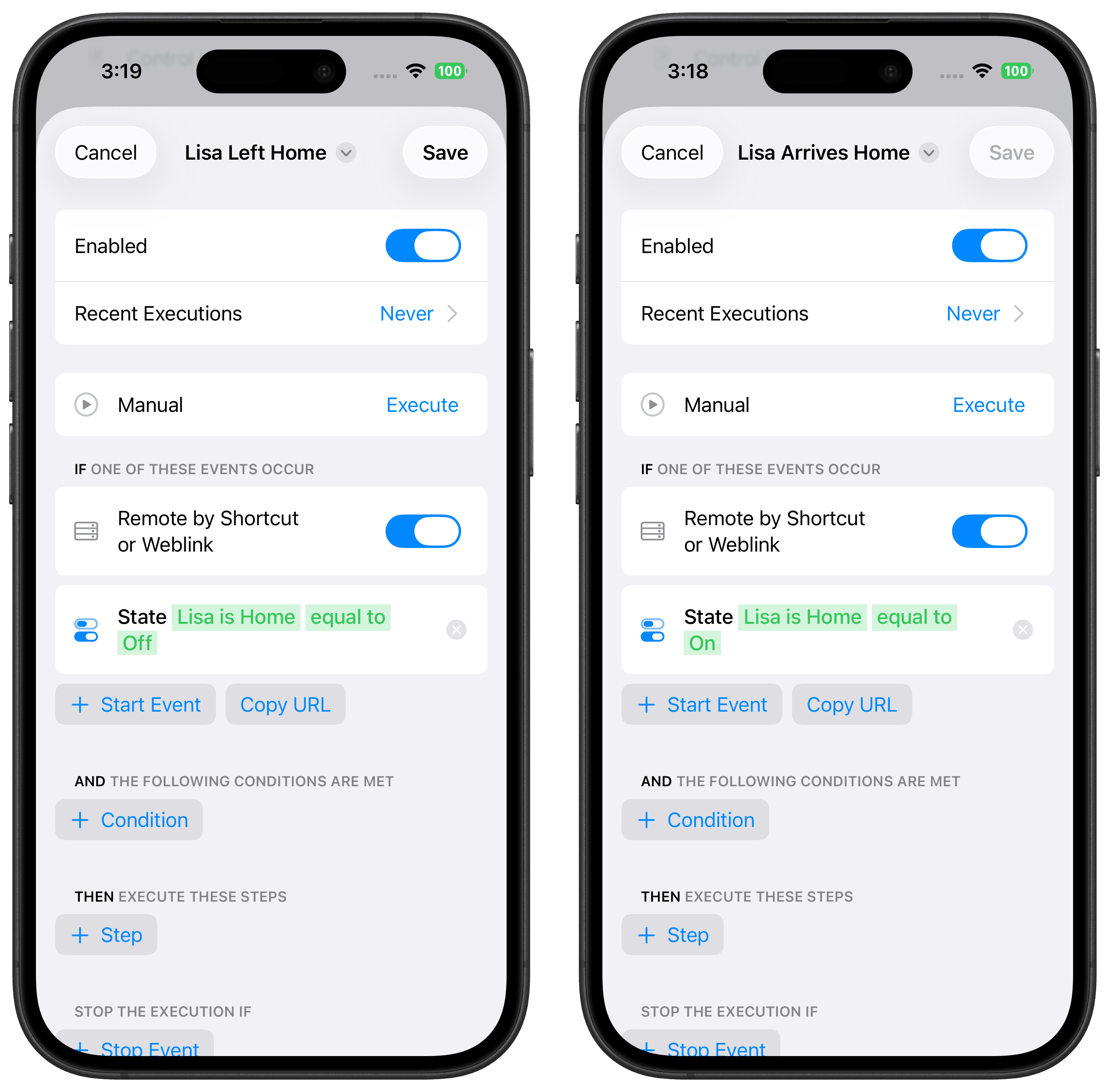
Person X kommt nach Hause / Person X hat das Haus verlassen
Erstelle einen Workflow und wähle den entsprechenden Zustand (Person) als Trigger.
Der Workflow läuft, sobald diese Person ankommt oder geht.
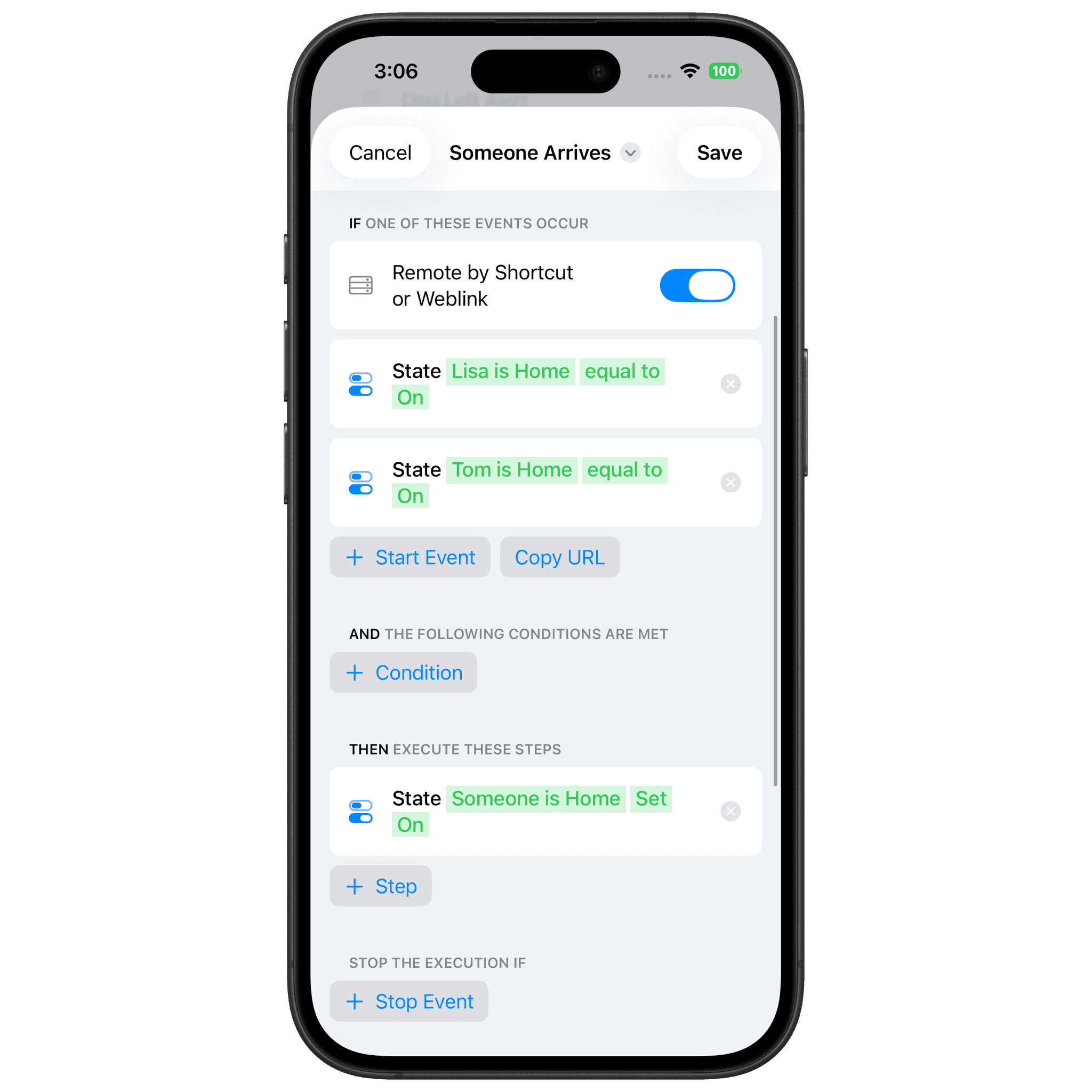
Die erste Person kommt / Die letzte Person geht
Erstelle dafür einen neuen Workflow mit dem Namen "Someone Arrives". Füge die Präsenz jeder Person als Startereignis hinzu, ausgelöst wenn ihr Zustand eingeschaltet wird. Füge dann einen Zustands-Schritt hinzu, erstelle den Zustand "Someone is Home" und schalte ihn ein. Aktiviere den Workflow und speichere ihn.
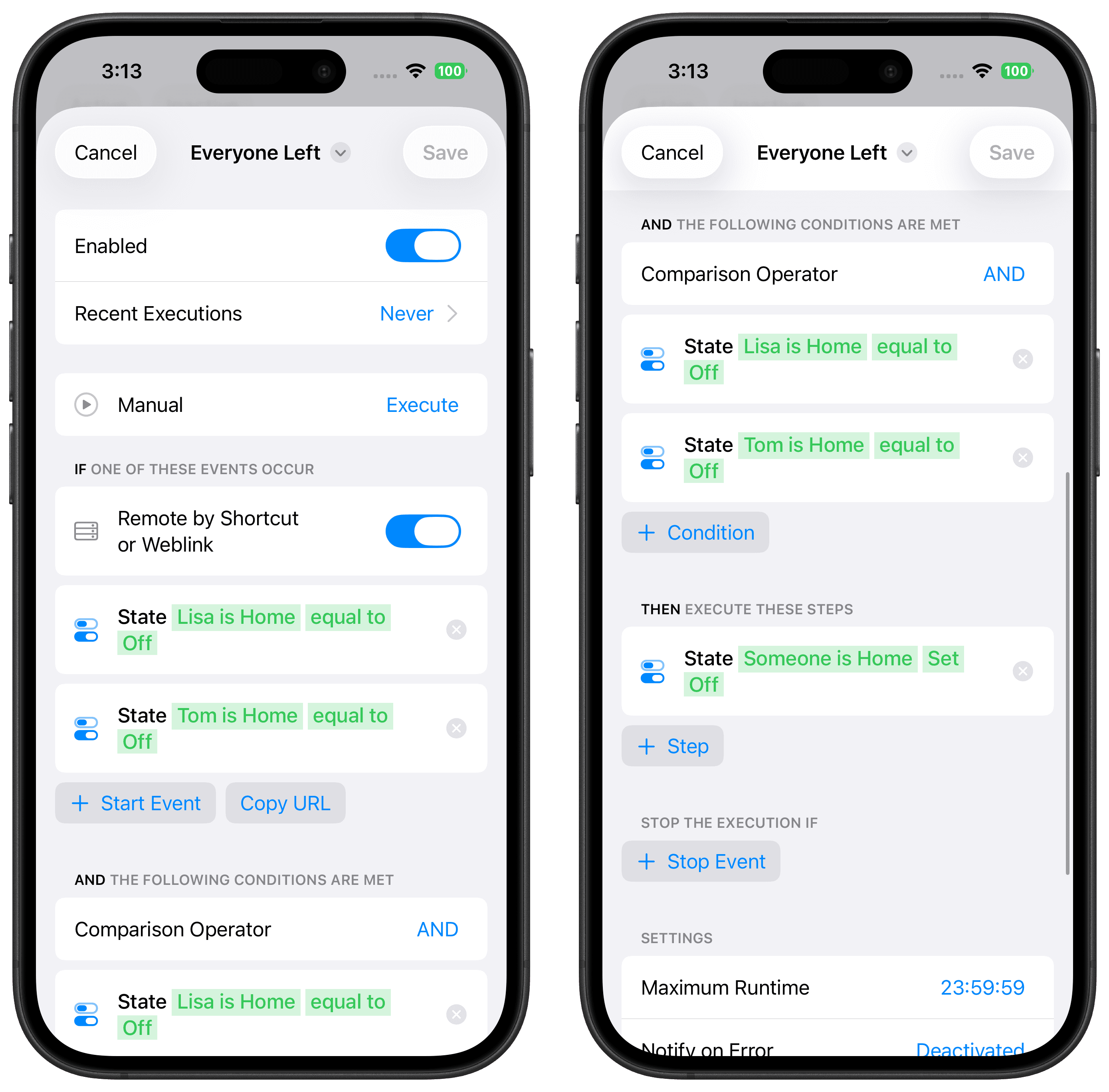
Erstelle anschließend einen zweiten Workflow mit dem Namen "Everyone Left". Füge erneut die Präsenz jeder Person als Startereignis hinzu, diesmal beim Ausschalten ihres Zustands. Ergänze danach für jede Person eine Bedingung, damit wirklich alle abwesend sind, mit AND als Vergleichsoperator. Abschließend füge einen Zustands-Schritt hinzu und schalte "Someone is Home" aus.
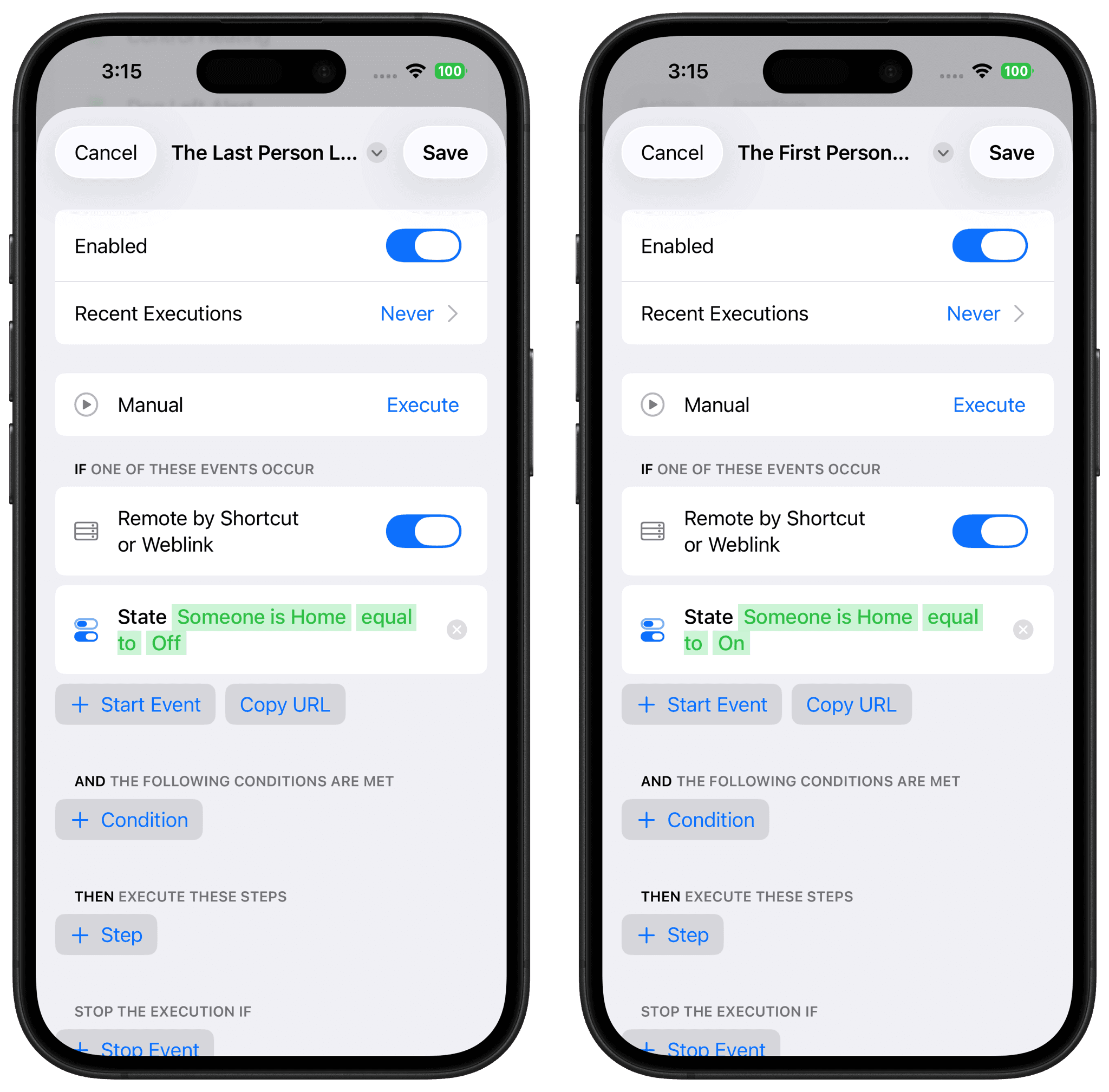
Danach kannst du den Zustand "Someone is Home" als Startereignis, Bedingung oder Stopereignis nutzen. Er wird eingeschaltet, wenn die erste Person nach Hause kommt, und ausgeschaltet, wenn die letzte Person das Haus verlässt.

Lass dich inspirieren
Meeting-Lampe
Zeigt per Lichtfarbe an, ob du gerade in einem Meeting bist.
Abfallkalender
Nie wieder die Tonne vergessen – mit Farblicht und Sprachansage.
CO₂-Alarm
Erhalte eine Meldung, wenn der CO₂-Wert 1000 ppm überschreitet.
Standortbasierter Workflow
Automatisiere Routinen abhängig von deinem Standort.
Waschmaschine fertig
Erhalte eine Benachrichtigung, wenn deine Wäsche fertig ist.

Hitzeschutz
Schließe deine Rollläden automatisch an heißen Tagen.
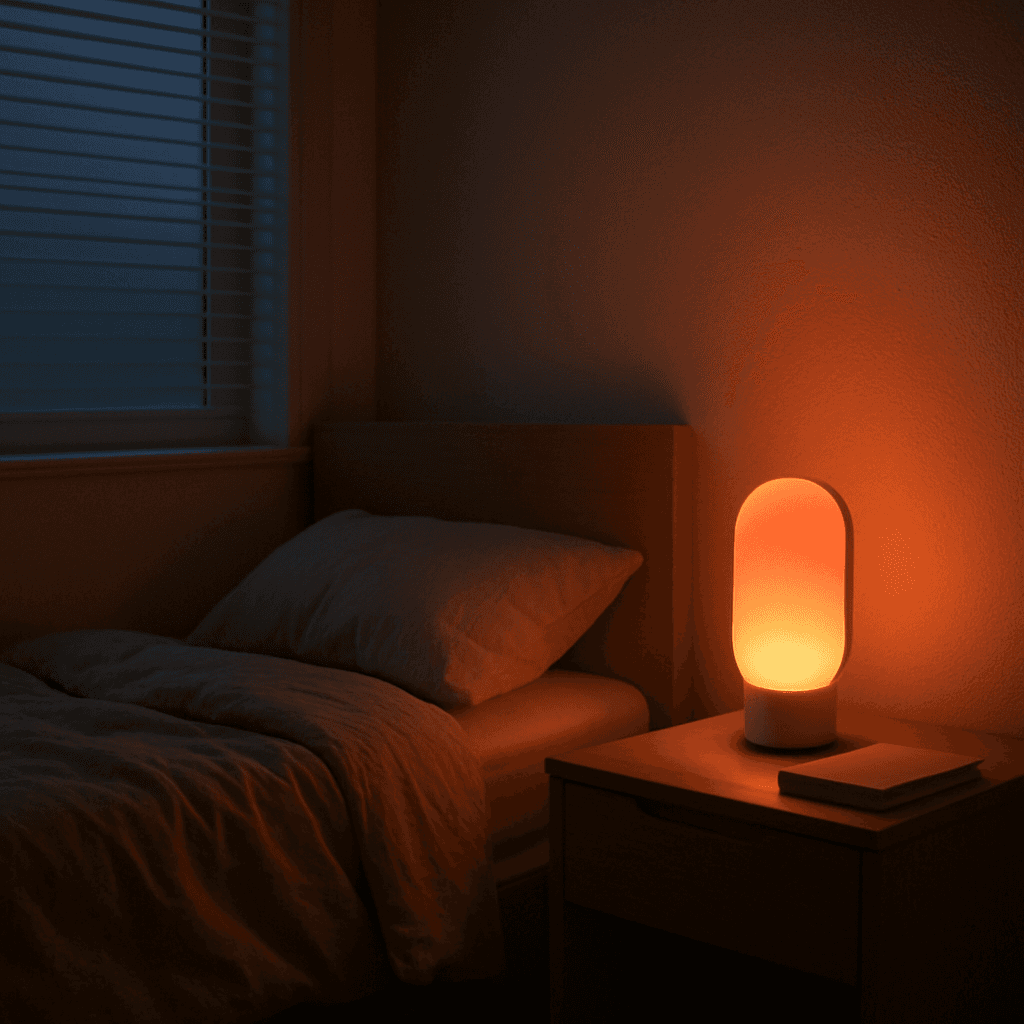
Wake-Up Light
Nutze jede Apple-Home-Lampe als Wecklicht.
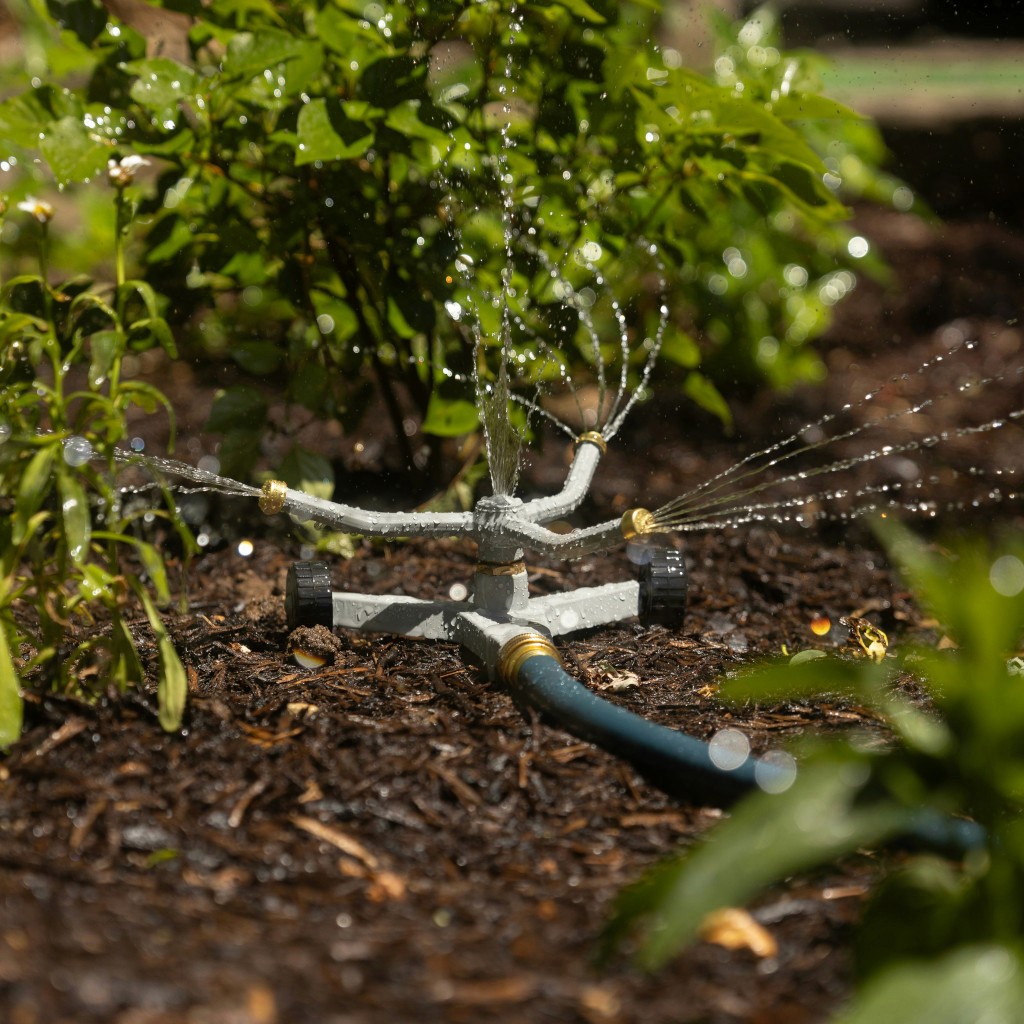
Bewässerungsplan
Halte deinen Garten dauerhaft grün.
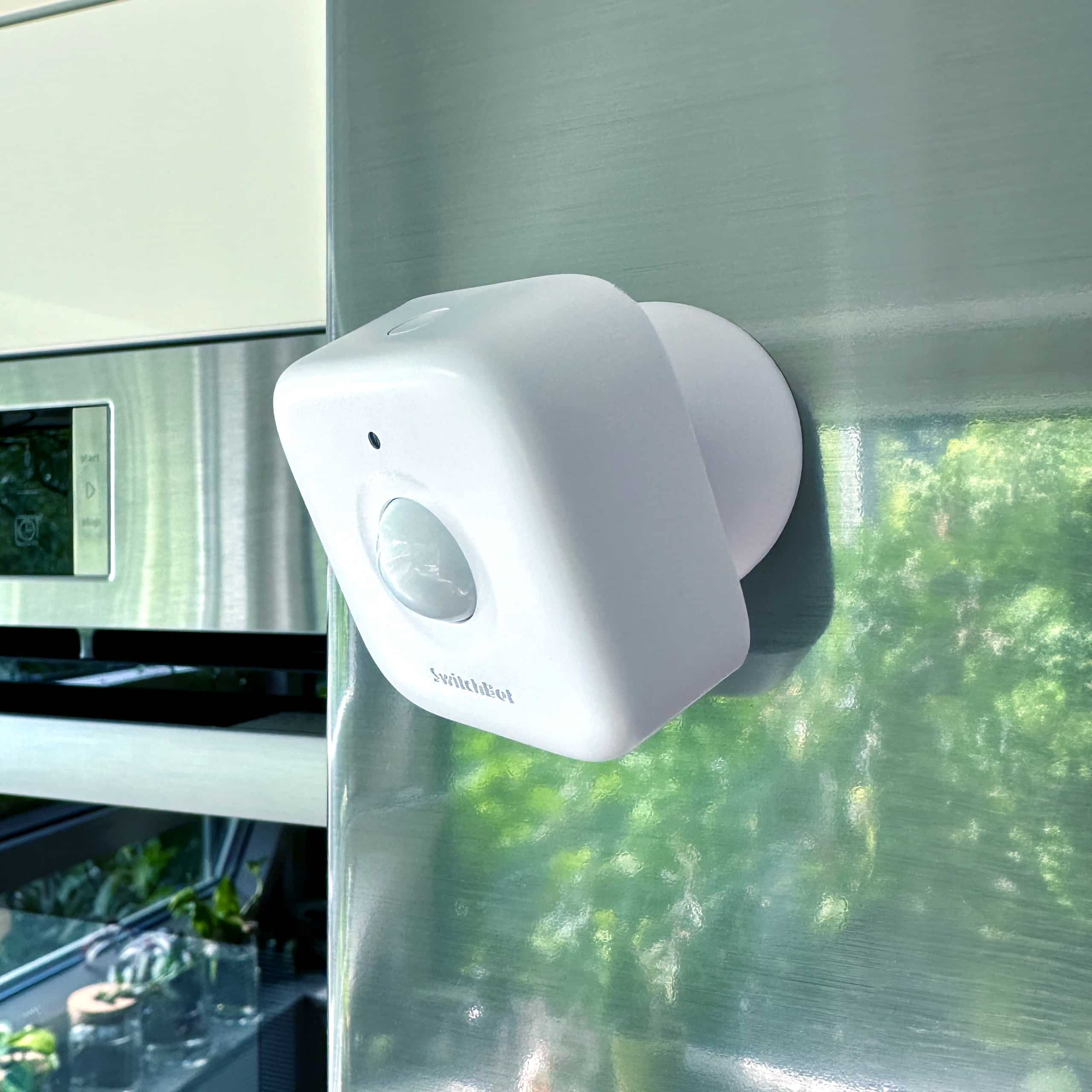
Licht mit mehreren Bewegungsmeldern steuern
Ideal für große oder unregelmäßige Räume.
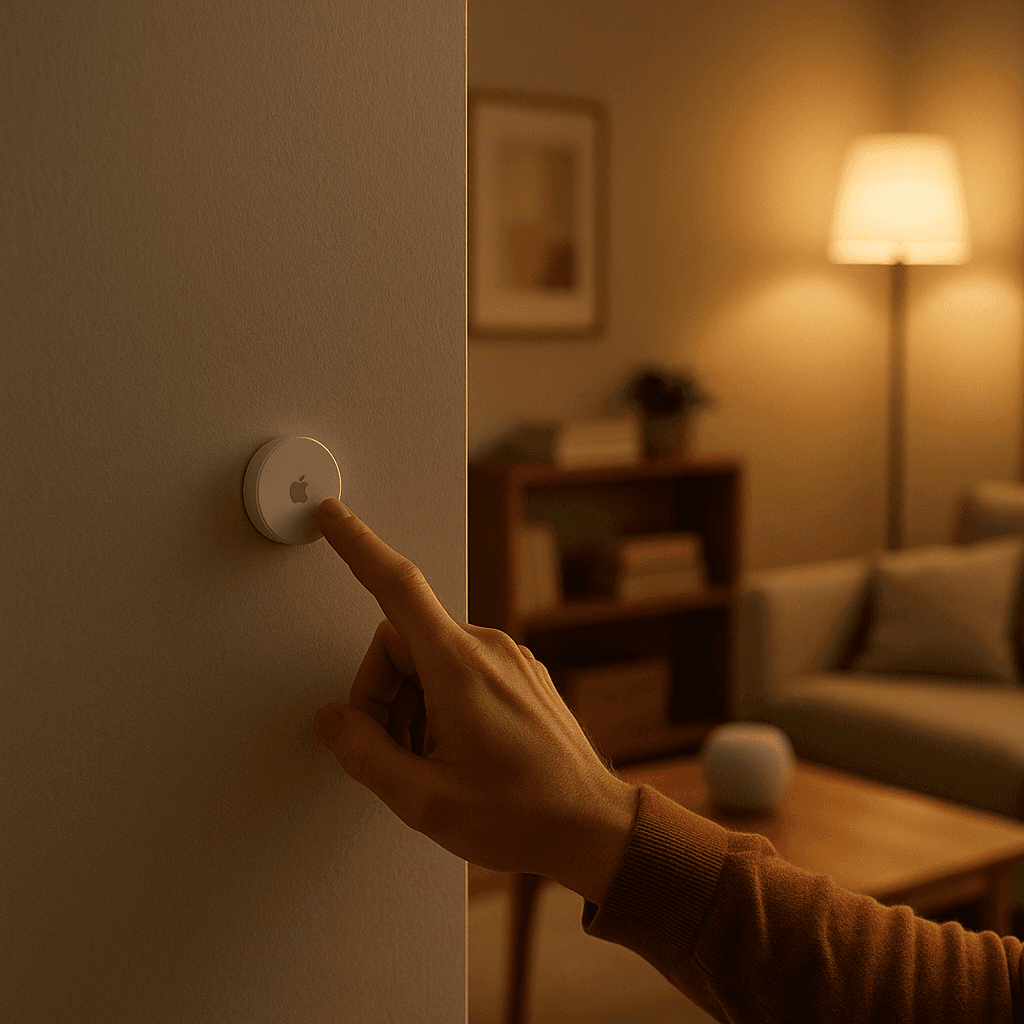
Helligkeit stufenweise per Button
Regle die Helligkeit Schritt für Schritt.
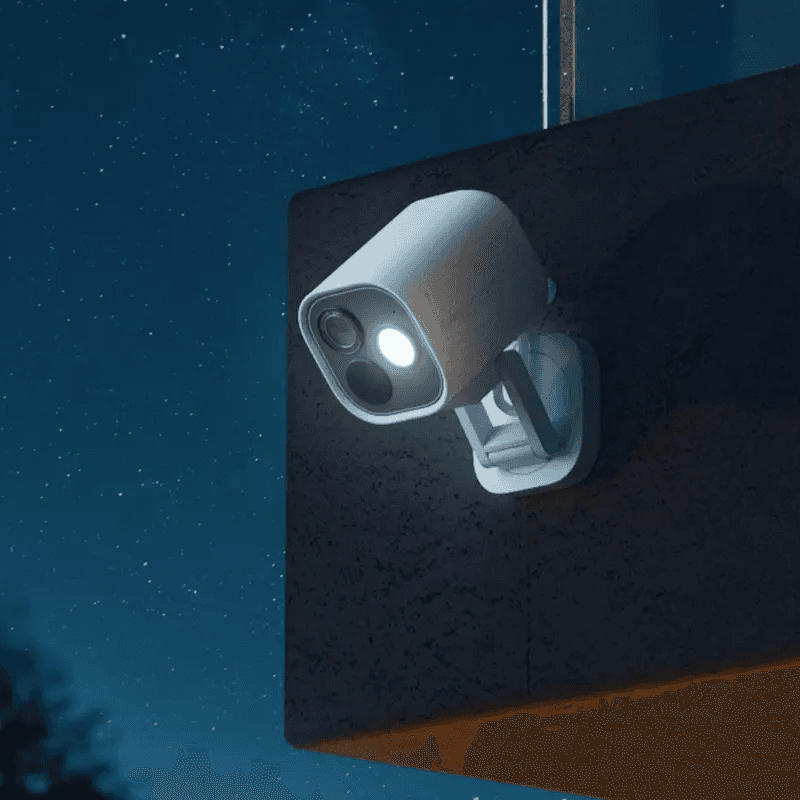
Benachrichtigung mit Live-Kamera
Öffne den Kamerastream direkt aus der Meldung.
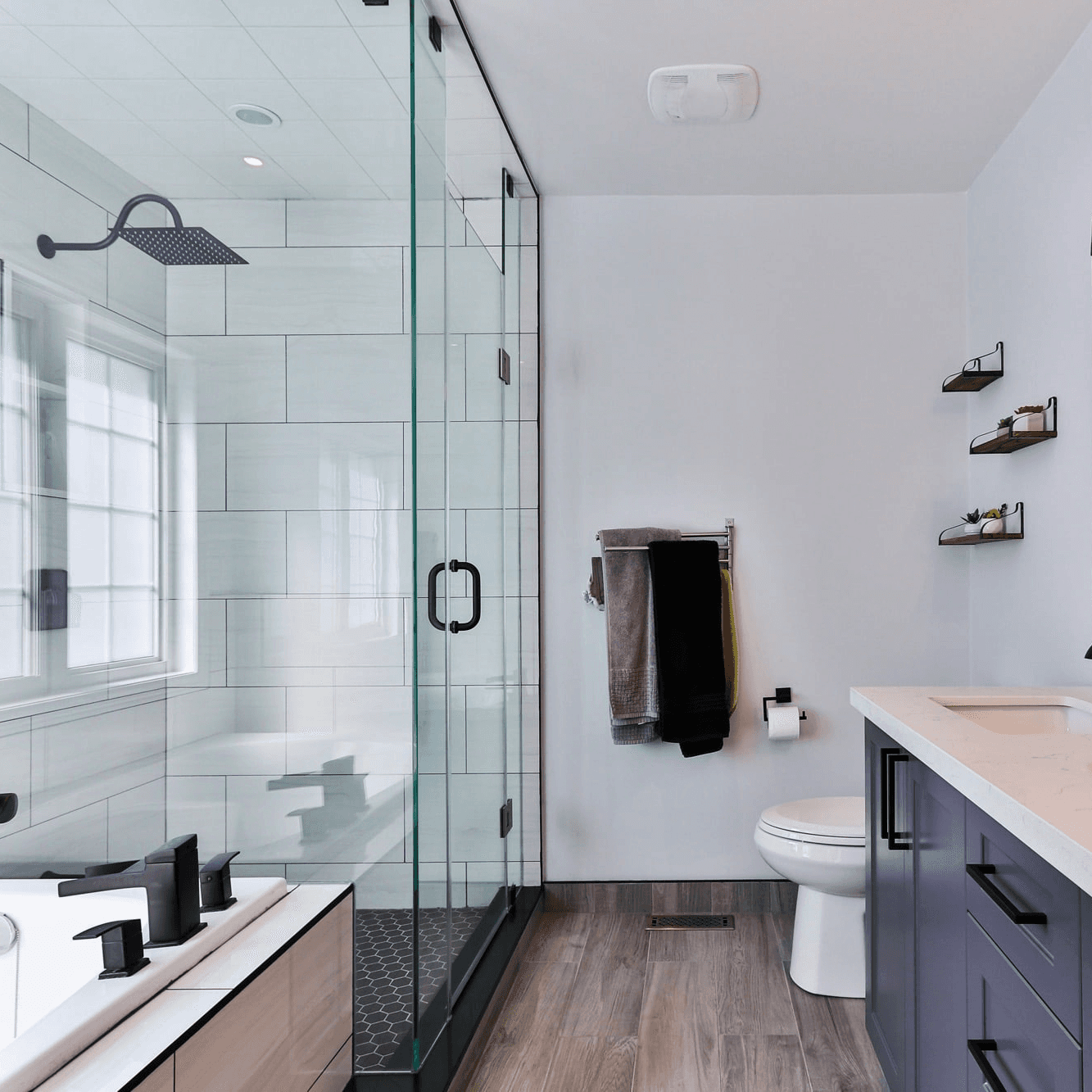
Intelligente Badlüfter-Steuerung
Mach deinen Lüfter wirklich smart.
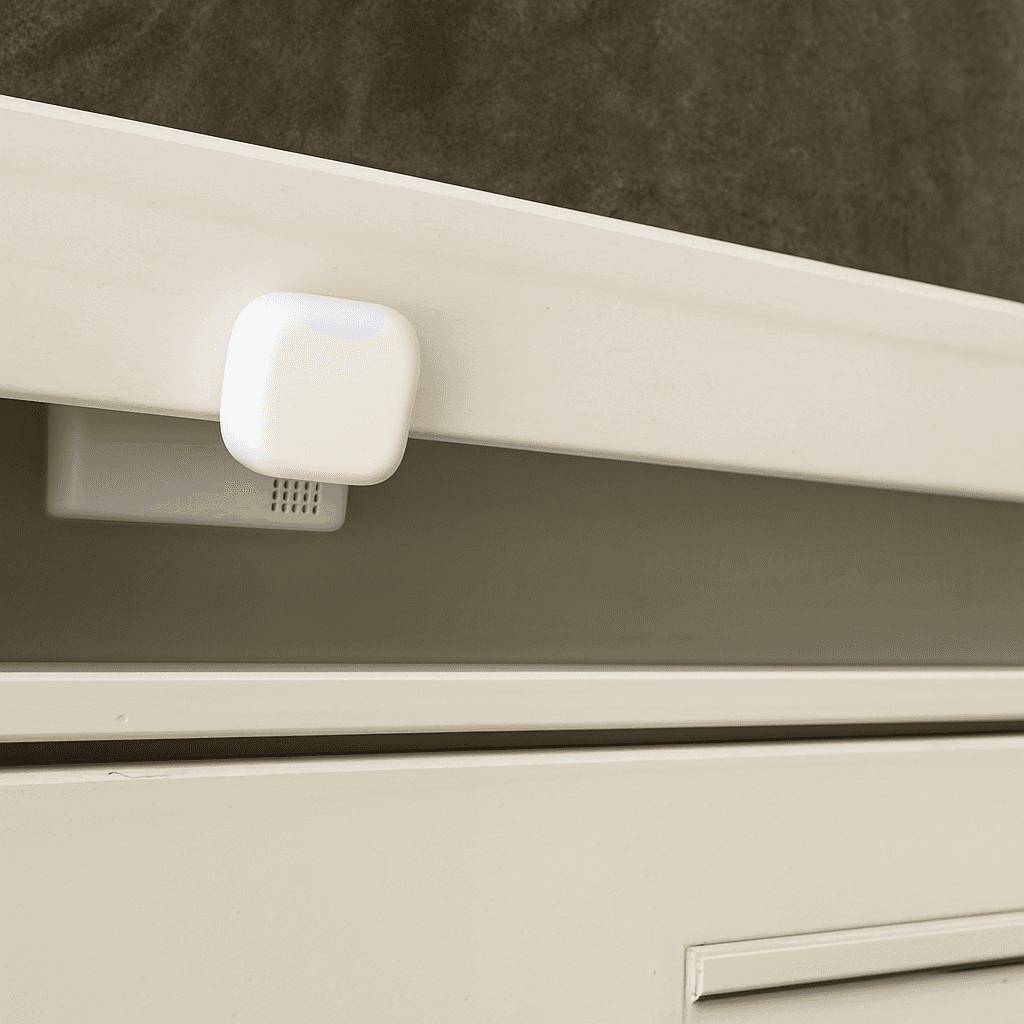
Briefkasten-Benachrichtigung
Erhalte eine Meldung, wenn neue Post eintrifft.
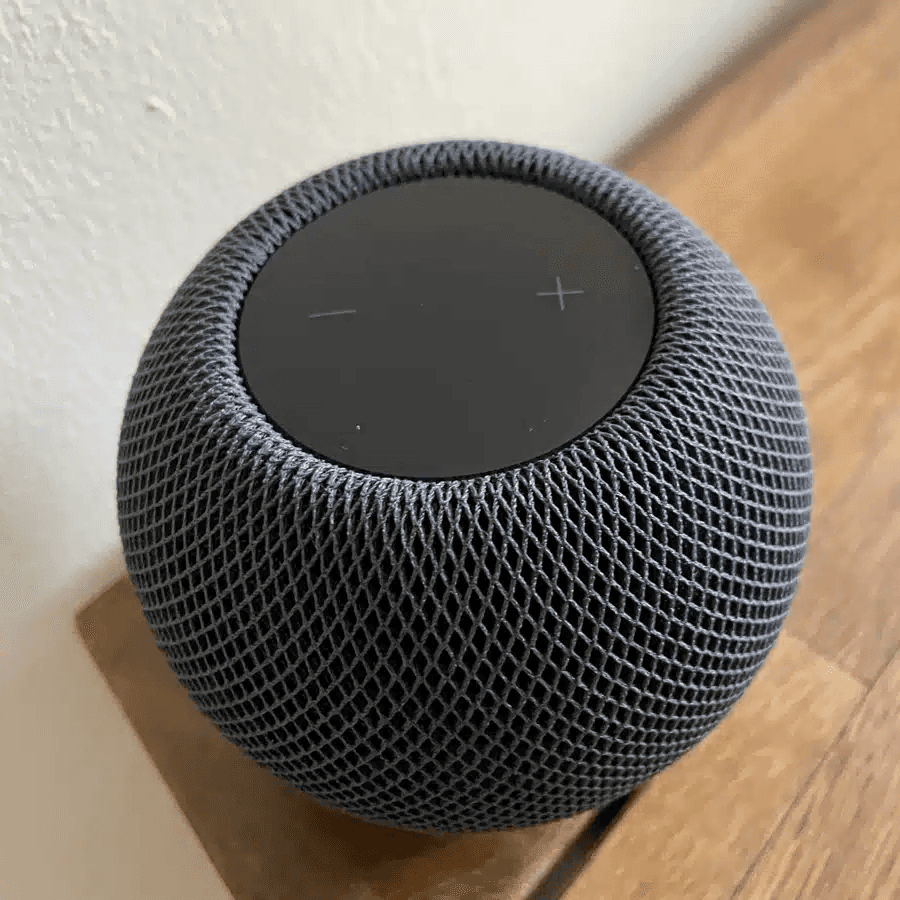
Speaker in Workflows integrieren
Steuere Lautstärke, Wiedergabe und Pause in Workflows.
Batteriewarnung
Erhalte Batteriewarnungen genau dann, wenn es wichtig ist.
Sleep Timer
Nutze einen Sleep-Timer mit Apple Home.

Workflow nur einmal pro Tag ausführen
Sorgt dafür, dass ein Workflow nur einmal läuft.
Gerätewerte in Benachrichtigungen
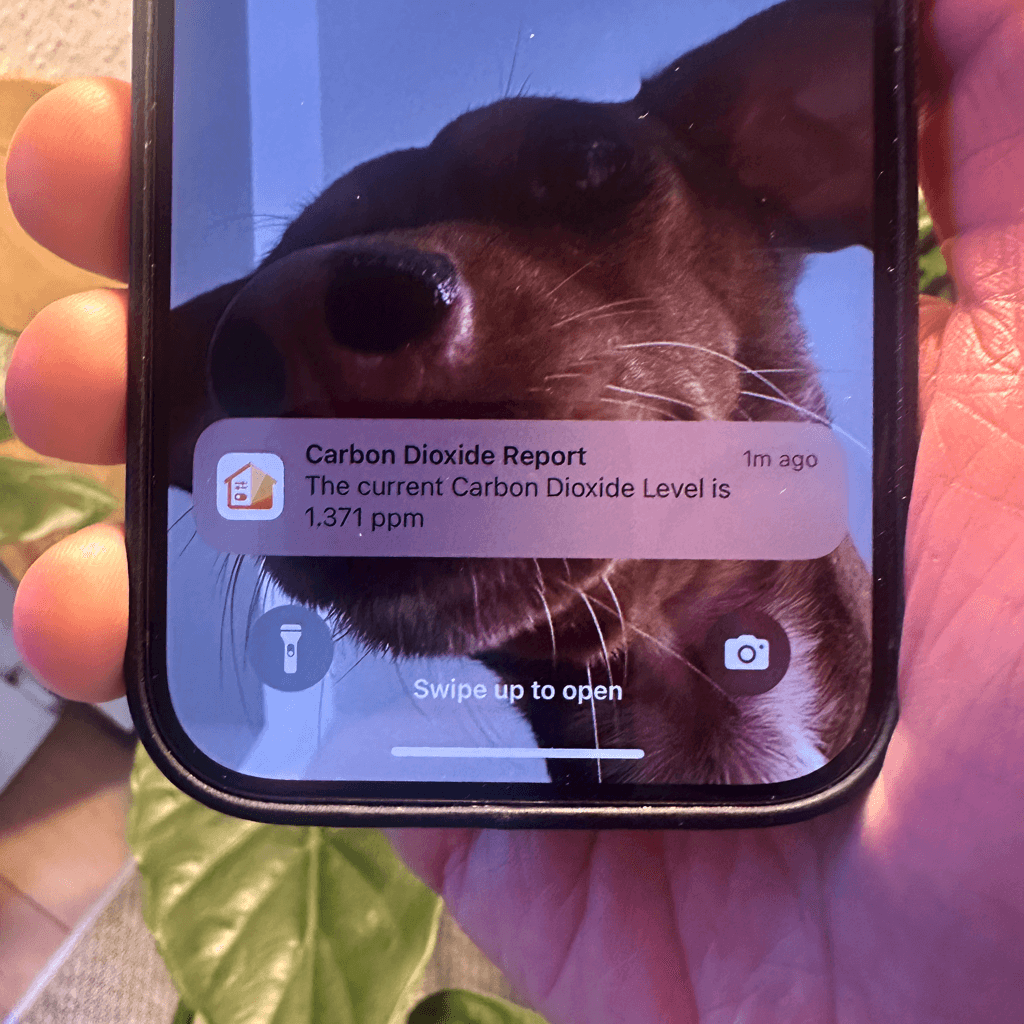
Sende Benachrichtigungen mit Live-Gerätewerten.
NFC-Tags
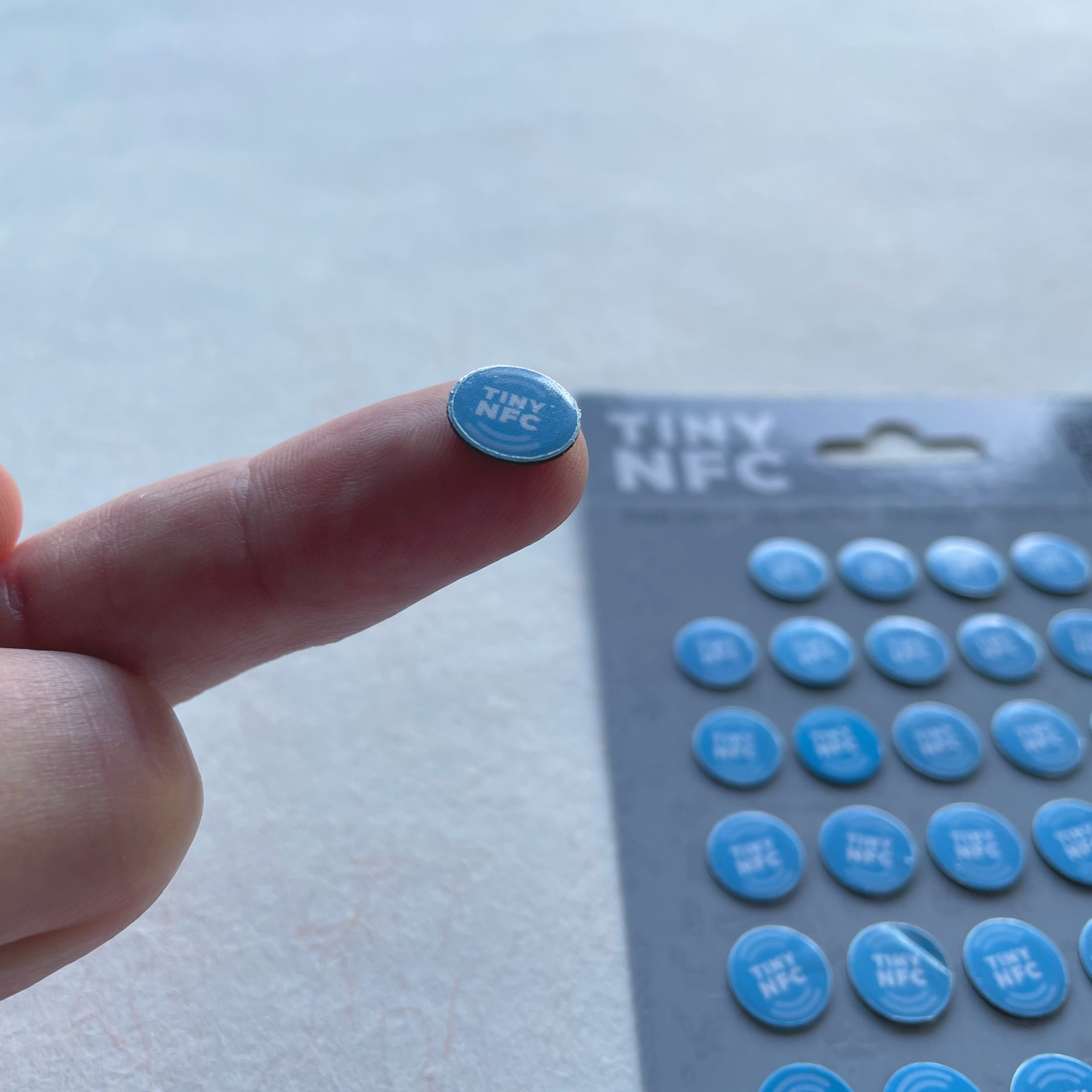
Automatisiere Apple-Home-Zubehör mit NFC.
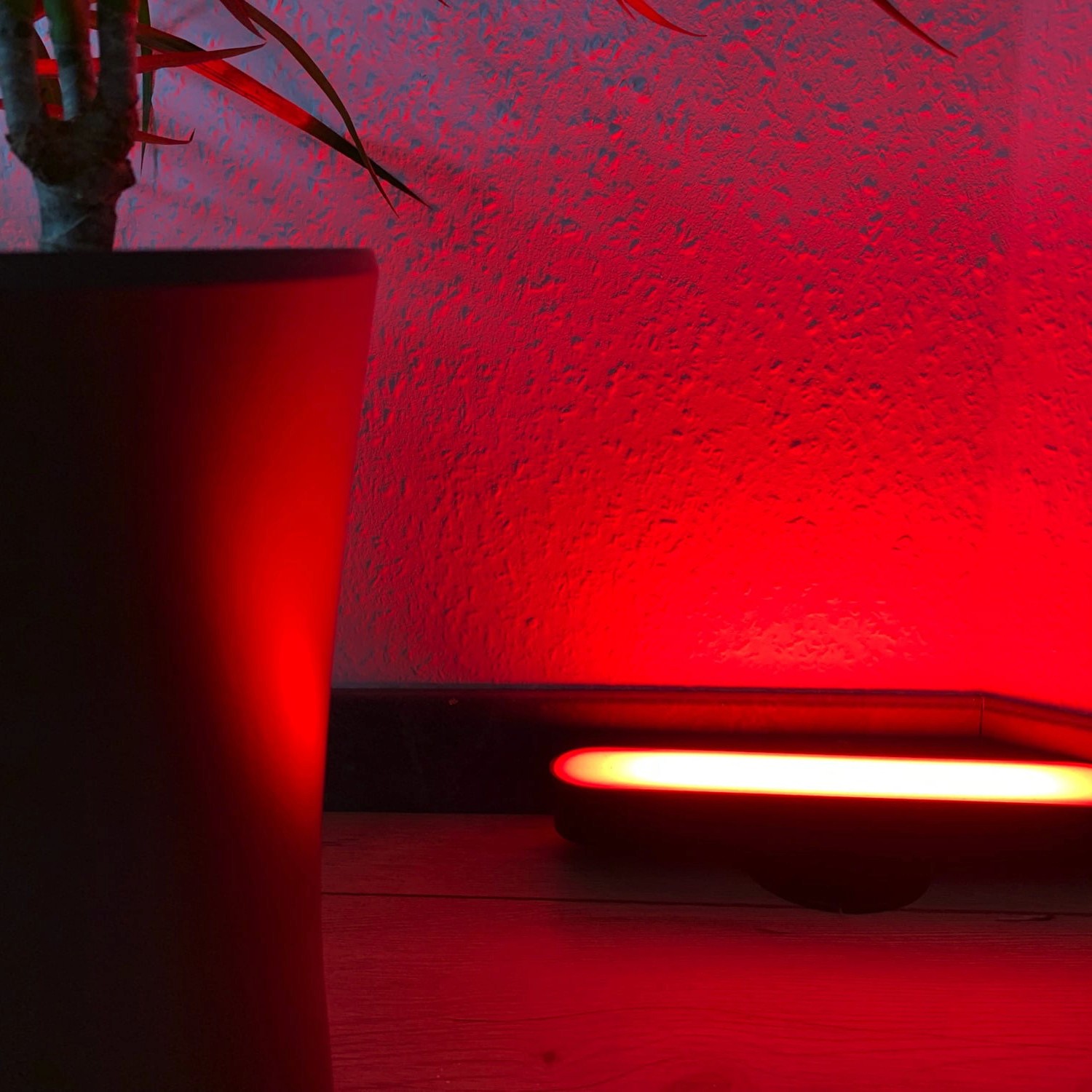
Lichter blinken lassen
Lass ein Licht blinken und danach automatisch zurücksetzen.
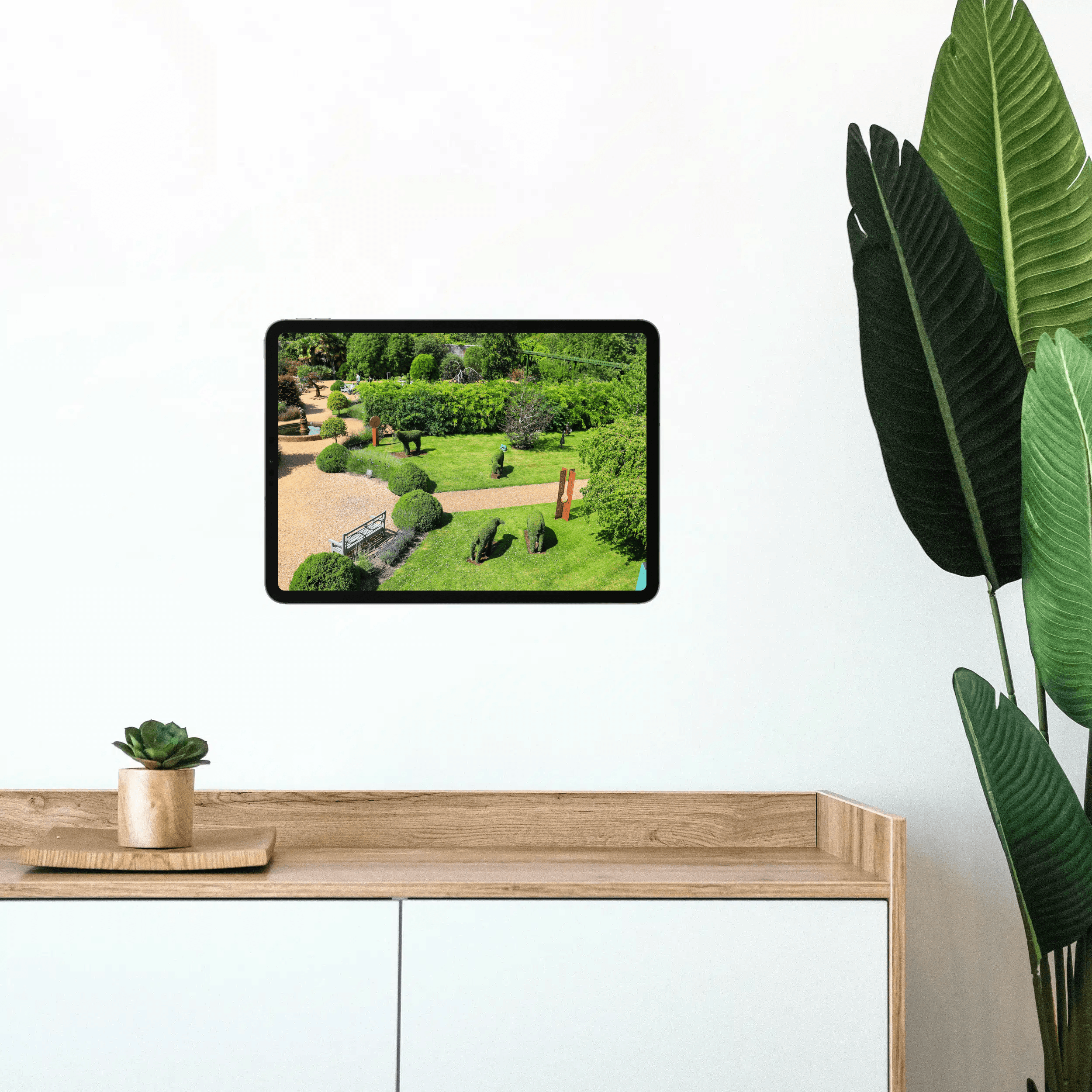
Kamera bei Bewegung anzeigen
Zeige den Livestream automatisch bei Bewegung.
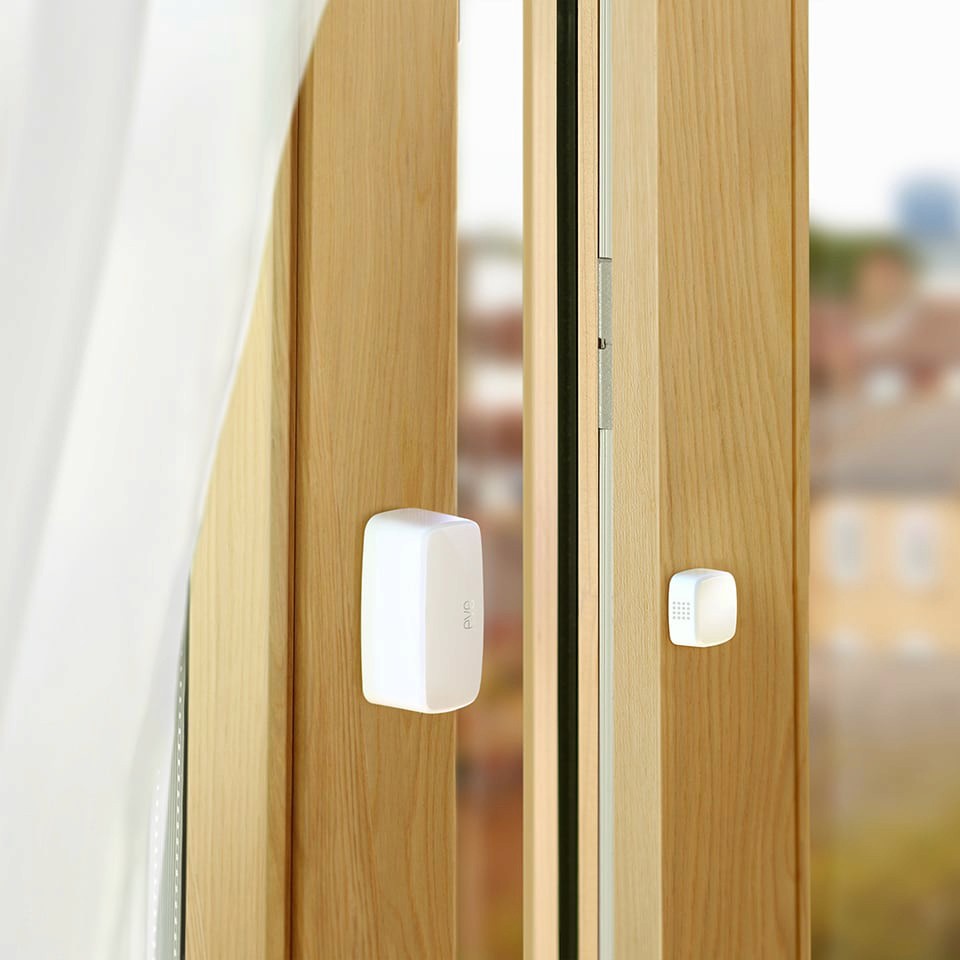
Fenster-Erinnerung
Erinnert dich ans Schließen von Fenstern nach dem Lüften.
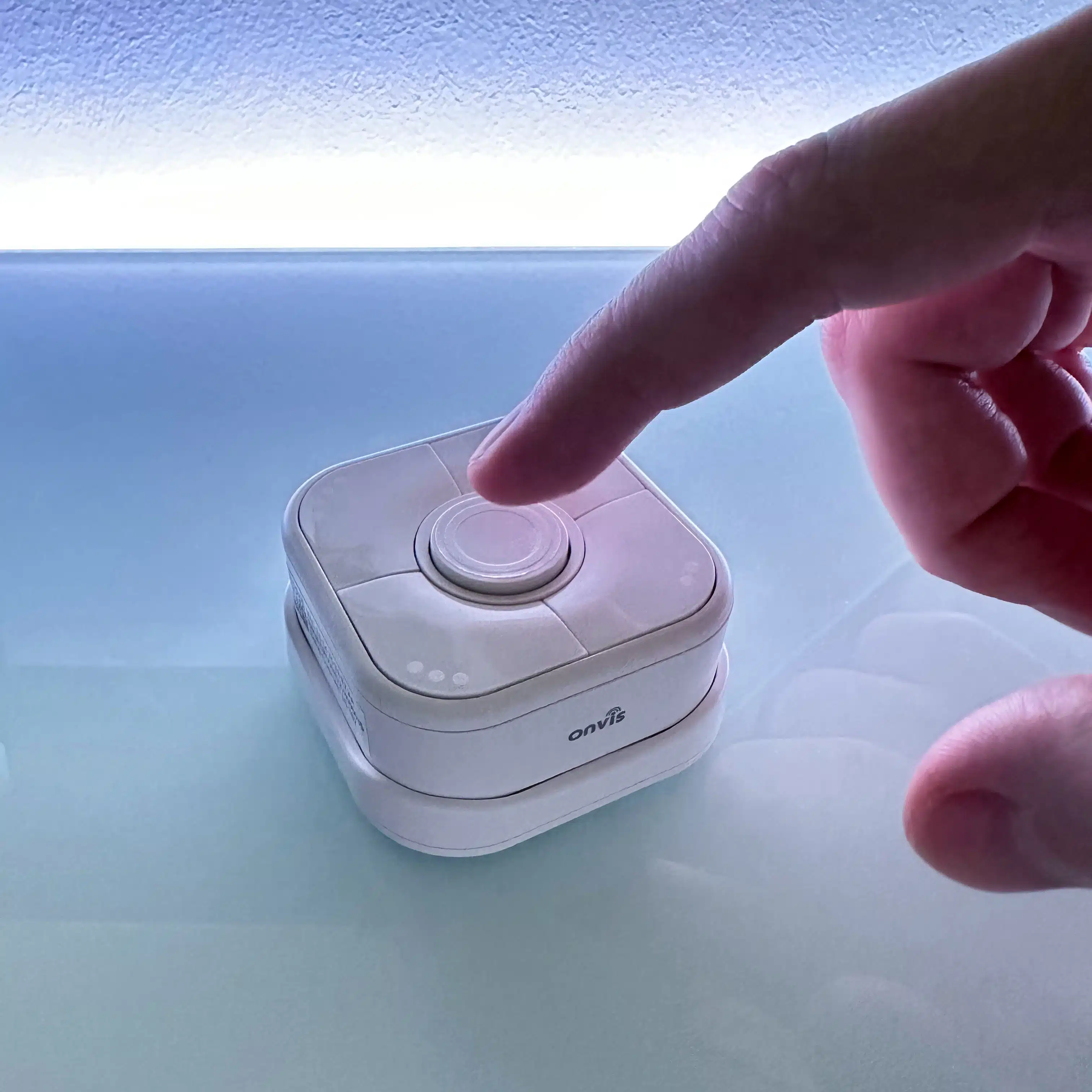
Lampe umschalten
Schalte eine Lampe mit nur einem Schalter.
Licht mit Bewegungsmelder ausschalten
Steuere dein Licht effizient über Bewegung.