Licht mit mehreren Bewegungsmeldern steuern
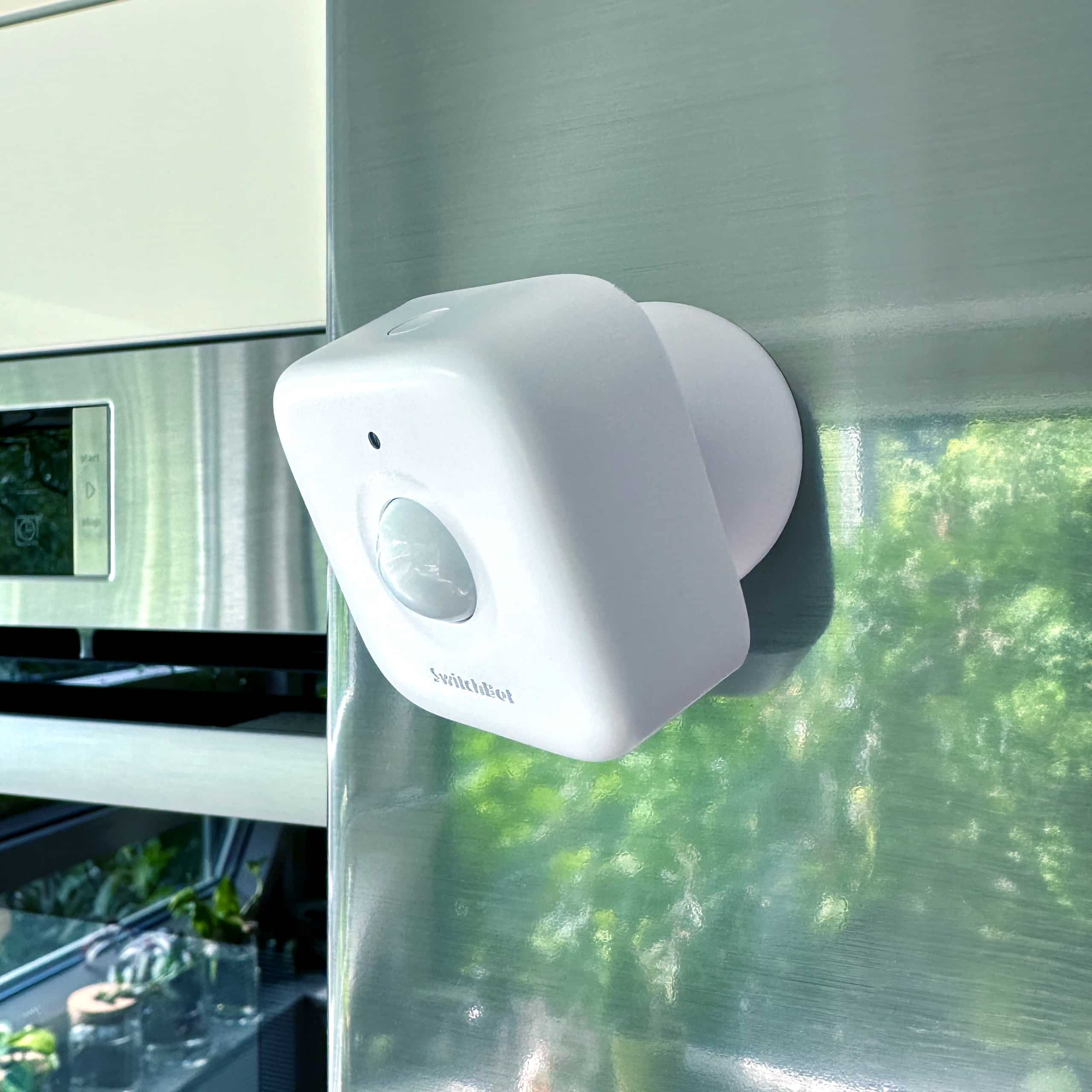
In großen oder unregelmäßig geschnittenen Bereichen - zum Beispiel in einem L-förmigen Flur - möchtest du das Licht oft mit mehreren Bewegungsmeldern steuern. Mit einem Workflow und dem Controller Hub in Controller for HomeKit geht das ganz einfach. Diese Schritt-für-Schritt-Anleitung zeigt dir genau, wie du es einrichtest. Wir verwenden zwei Bewegungsmelder und einen Präsenzsensor, du kannst aber beliebig viele Sensoren hinzufügen.
Startereignis
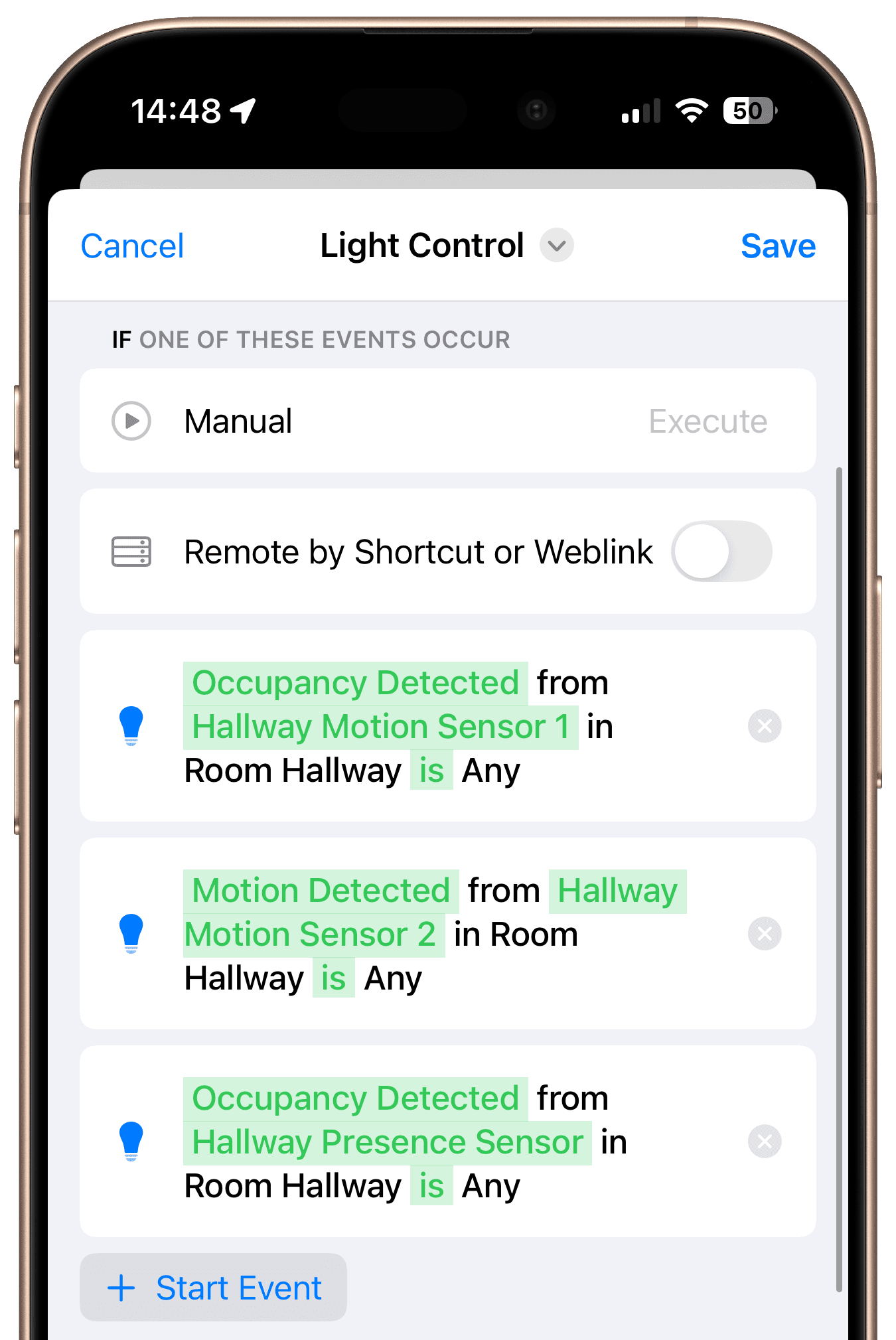
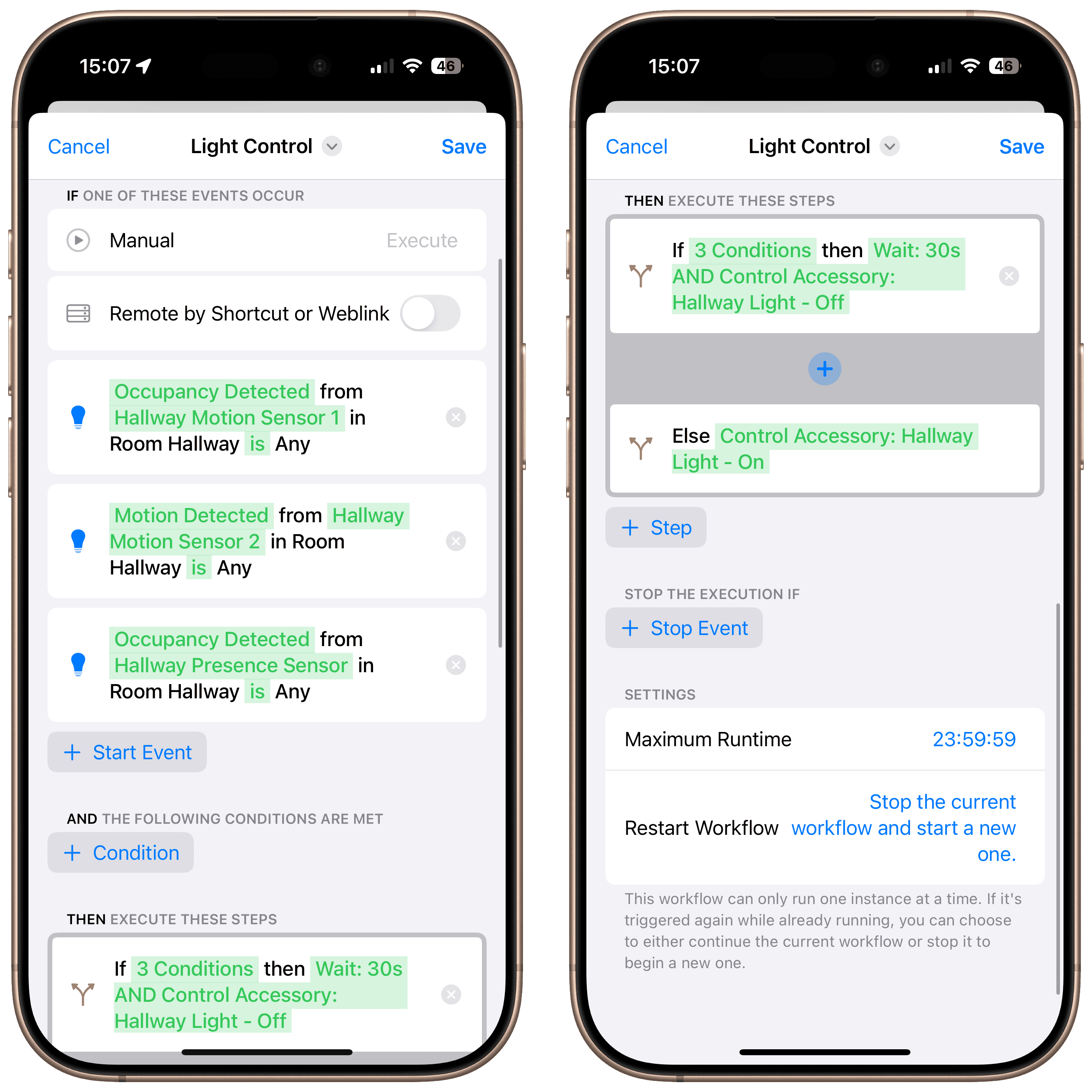
Füge zuerst alle Bewegungs- und Präsenzsensoren als Startereignisse hinzu. Damit der Workflow bei jeder Änderung startet - also nicht nur bei einem konkreten Zustand wie Bewegung erkannt oder keine Bewegung - tippe auf "equal to" und wähle "any".
Schritte
Einen "Wenn/Sonst"-Schritt hinzufügen
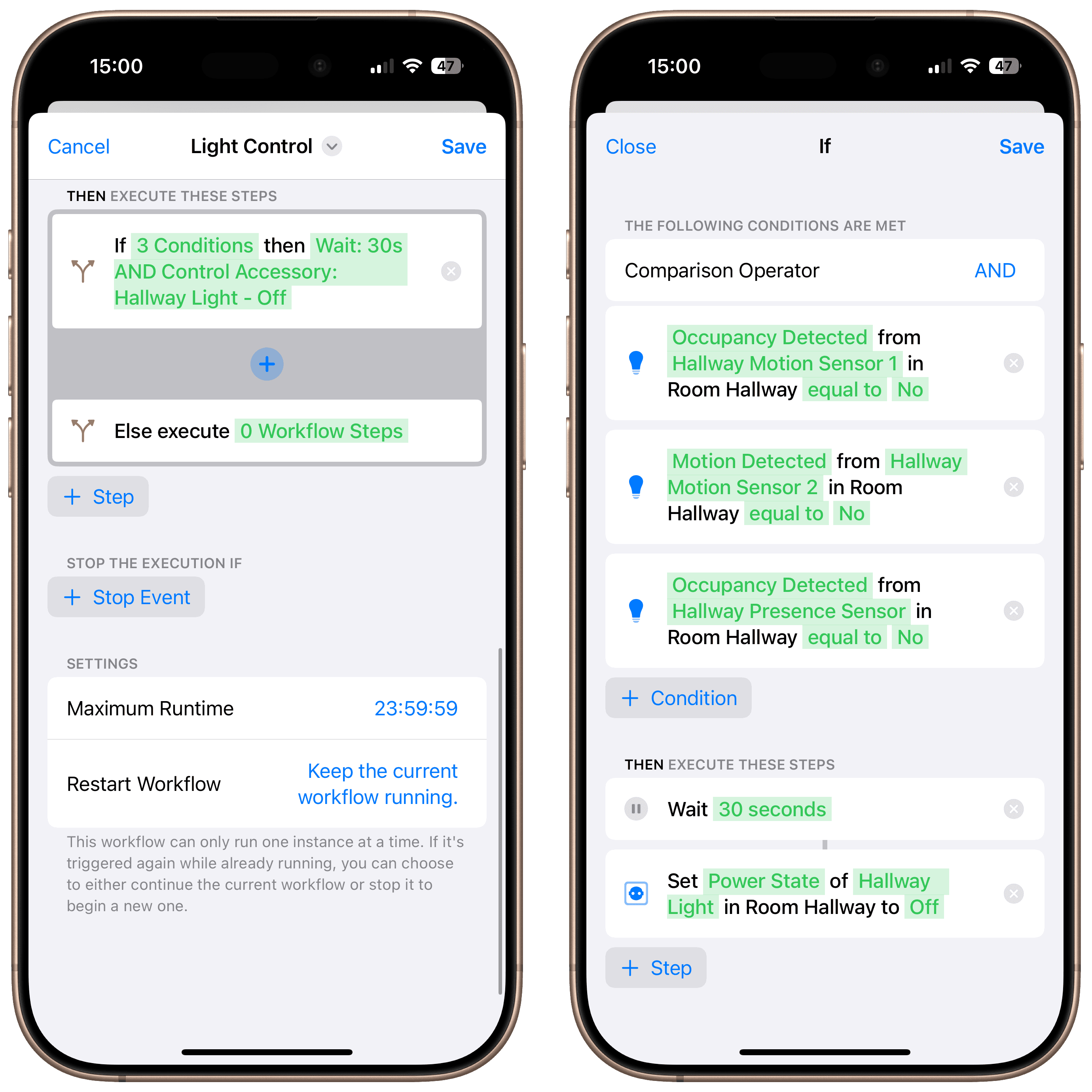
Füge einen Wenn/Sonst-Schritt hinzu und hinterlege alle Bewegungsmelder, die keine Bewegung erkennen, als Bedingungen. Achte darauf, den Vergleichsoperator auf "And" zu setzen.
Einen "Warte"-Schritt hinzufügen
Füge im "If"-Zweig einen Warte-Schritt mit 30 Sekunden hinzu. Damit legst du fest, wie lange das Licht nach dem Ende der Bewegung noch eingeschaltet bleibt. Die Dauer kannst du anpassen - bei uns haben sich 30 Sekunden bewährt.
Einen "Gerät steuern"-Schritt hinzufügen
Setze ebenfalls im If-Zweig den Power State aller Lichter auf "off".
Einen "Gerät steuern"-Schritt hinzufügen
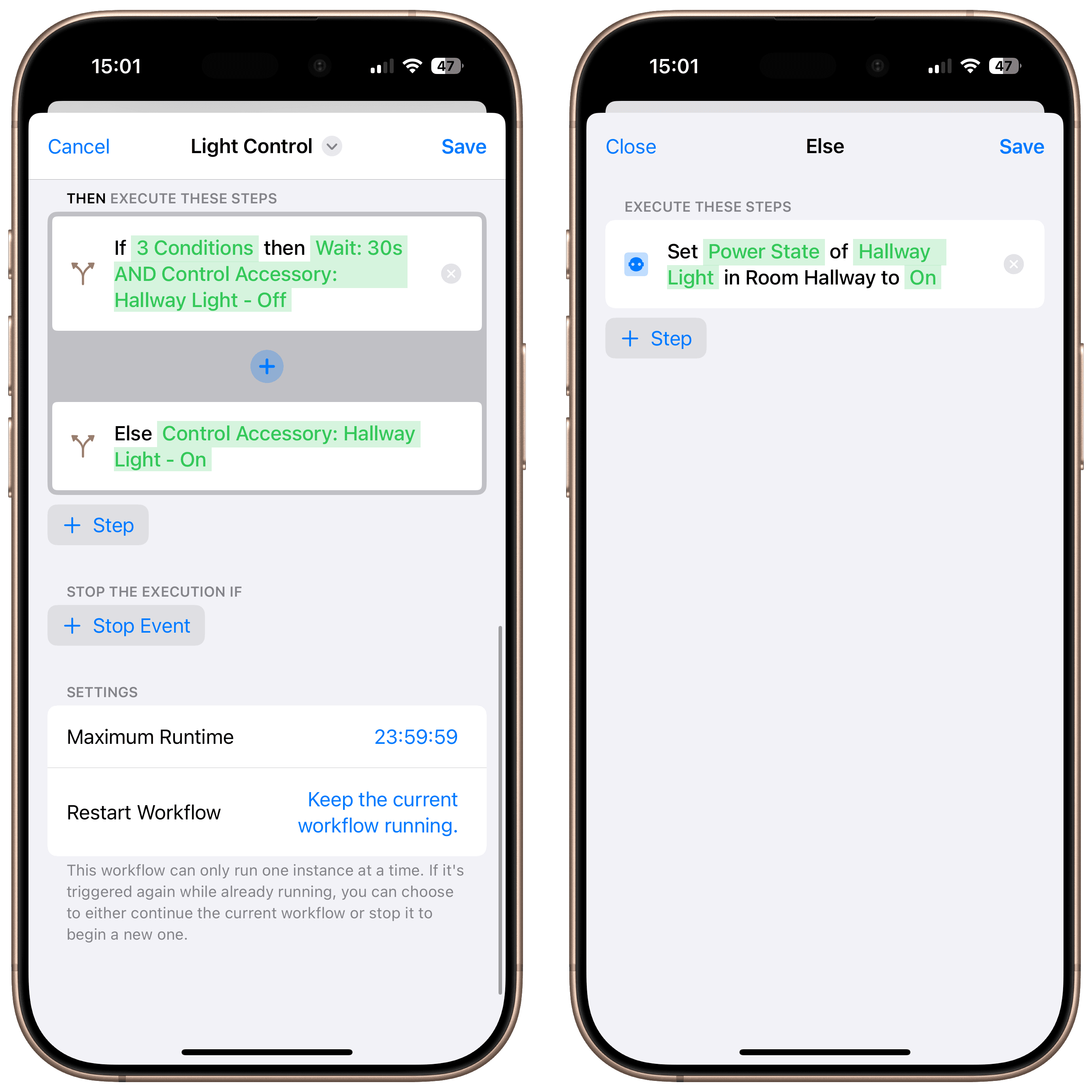
Setze im Else-Zweig den Power State aller Lichter auf "on". Optional kannst du auch Helligkeit oder Farbe festlegen.
Einstellungen
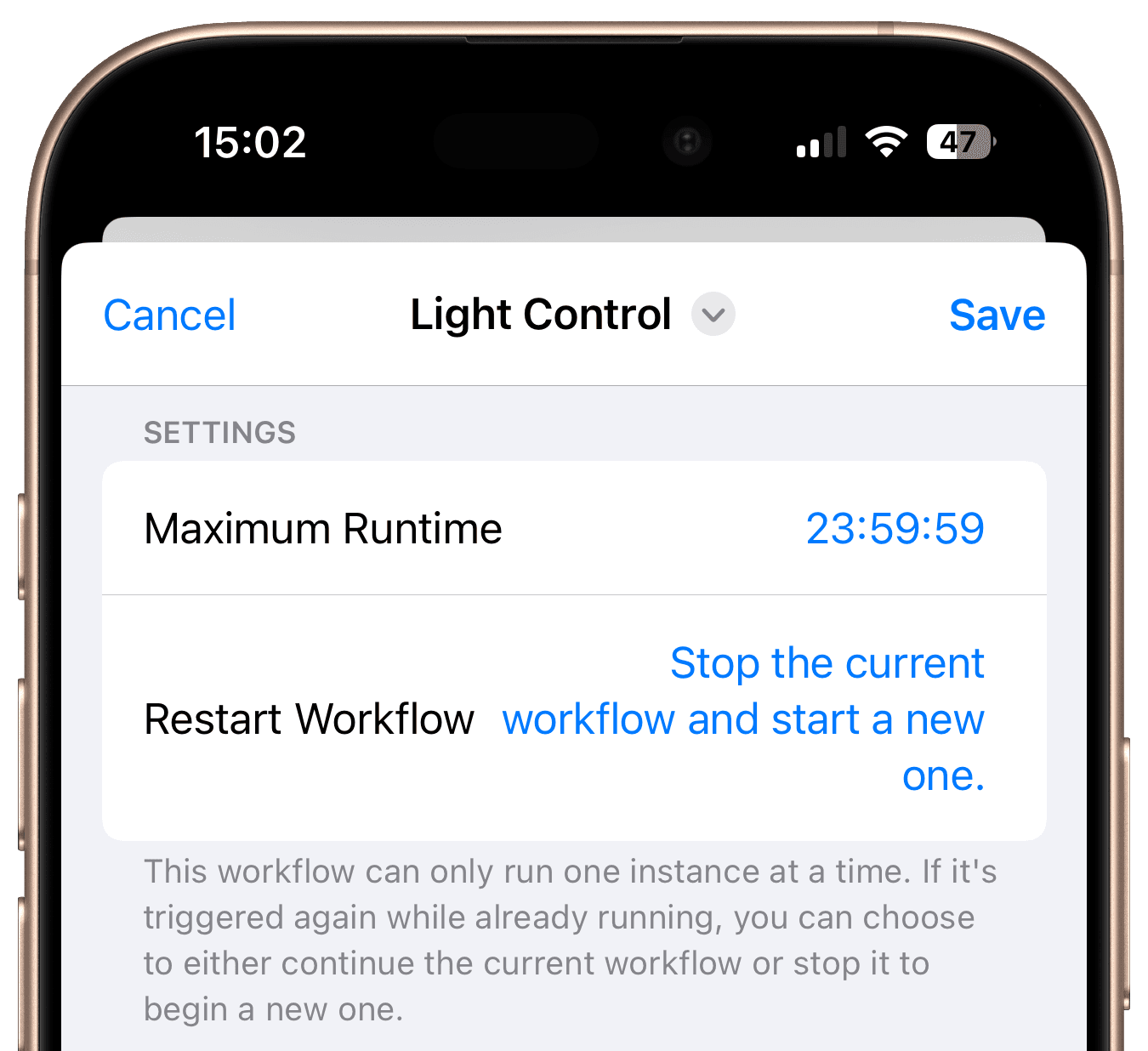
Setze unter Einstellungen den Punkt "Workflow neu starten" auf "Den aktuellen Workflow stoppen und einen neuen starten".
So bleibt das Licht an, wenn alle Bewegungsmelder kurz keine Bewegung erkennen, aber innerhalb der 30 Sekunden wieder Bewegung erkannt wird.
Finale Übersicht
Sobald einer der Bewegungsmelder eine Bewegung erkennt, geht das Licht an. Es geht erst dann aus, wenn alle Bewegungsmelder keine Bewegung mehr erkennen und innerhalb der folgenden 30 Sekunden keine neue Bewegung erkannt wird.

Lass dich inspirieren
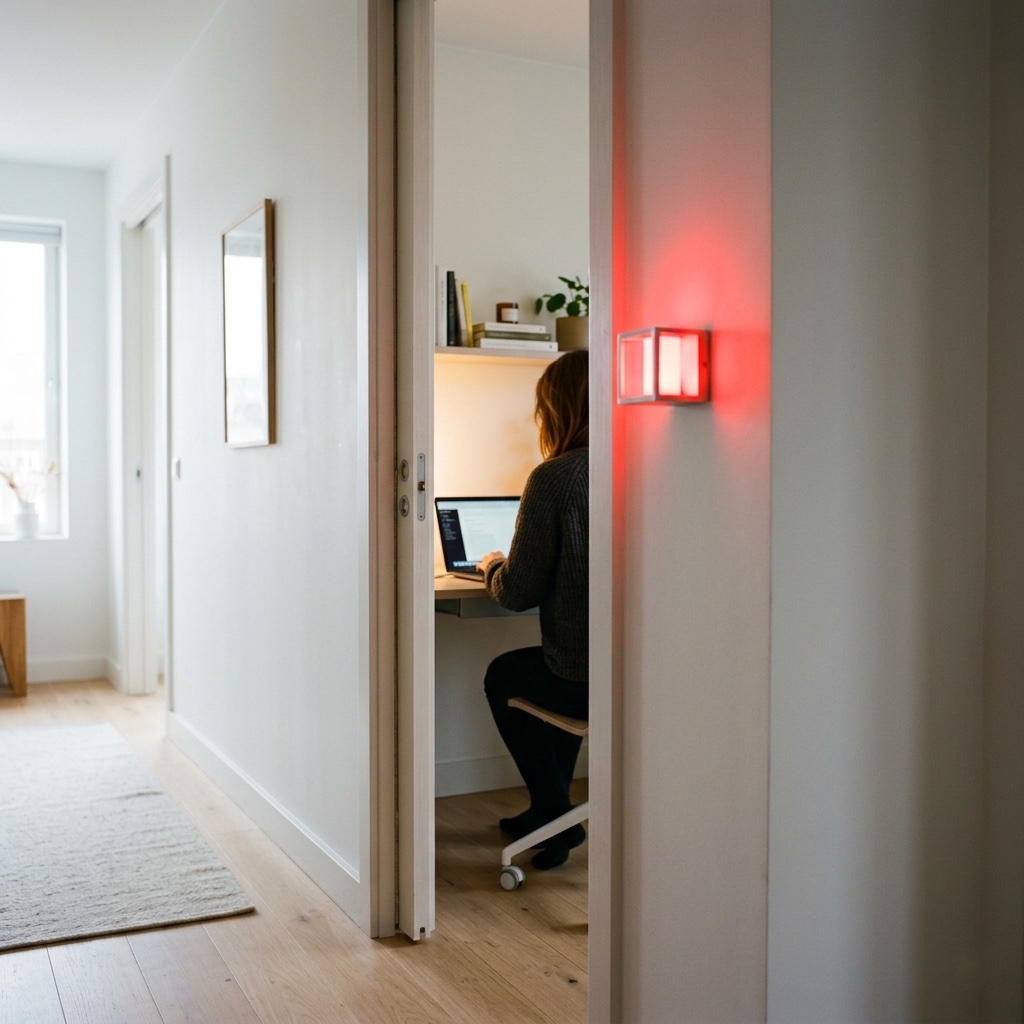
Meeting-Lampe
Zeigt per Lichtfarbe an, ob du gerade in einem Meeting bist.
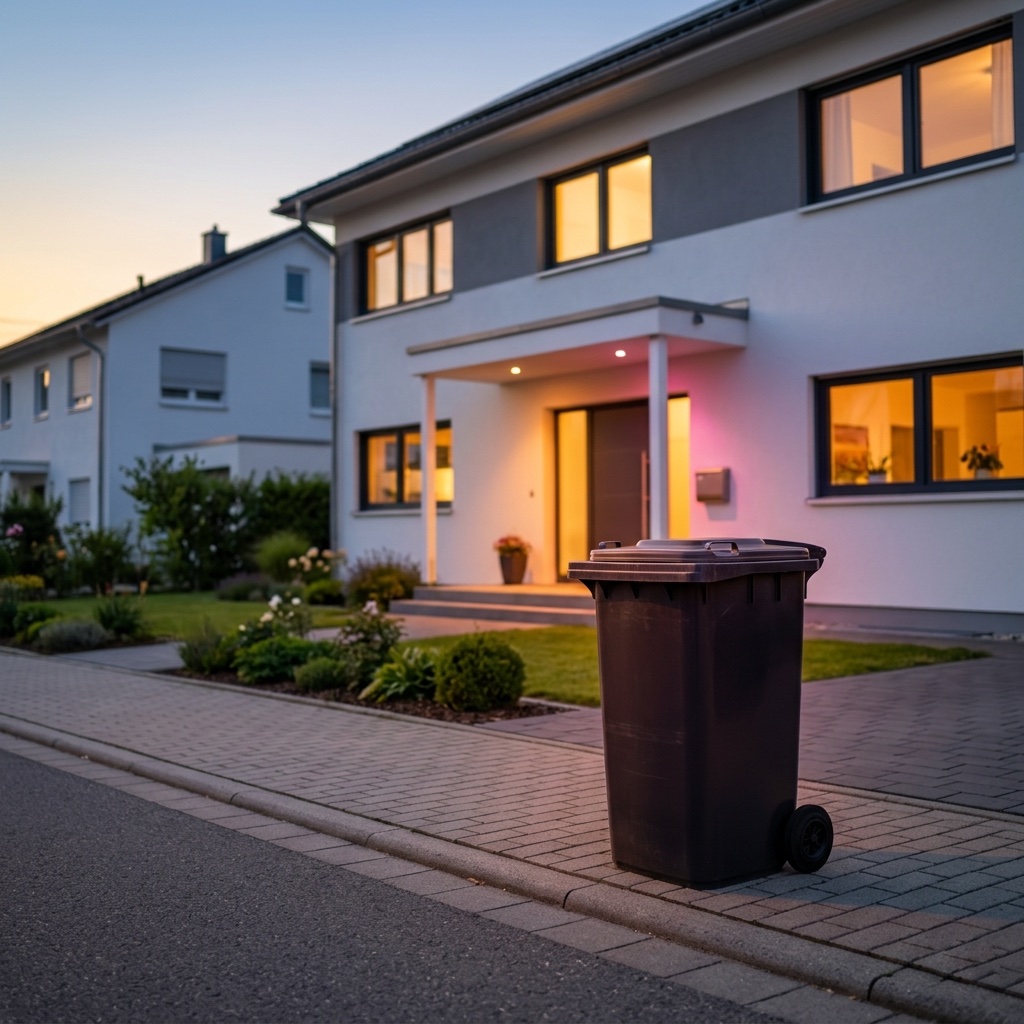
Abfallkalender
Nie wieder die Tonne vergessen – mit Farblicht und Sprachansage.
CO₂-Alarm
Erhalte eine Meldung, wenn der CO₂-Wert 1000 ppm überschreitet.
Standortbasierter Workflow
Automatisiere Routinen abhängig von deinem Standort.
Waschmaschine fertig
Erhalte eine Benachrichtigung, wenn deine Wäsche fertig ist.
Hitzeschutz
Schließe deine Rollläden automatisch an heißen Tagen.
Wake-Up Light
Nutze jede Apple-Home-Lampe als Wecklicht.
Bewässerungsplan
Halte deinen Garten dauerhaft grün.
Licht mit mehreren Bewegungsmeldern steuern
Ideal für große oder unregelmäßige Räume.
Helligkeit stufenweise per Button
Regle die Helligkeit Schritt für Schritt.
Benachrichtigung mit Live-Kamera
Öffne den Kamerastream direkt aus der Meldung.
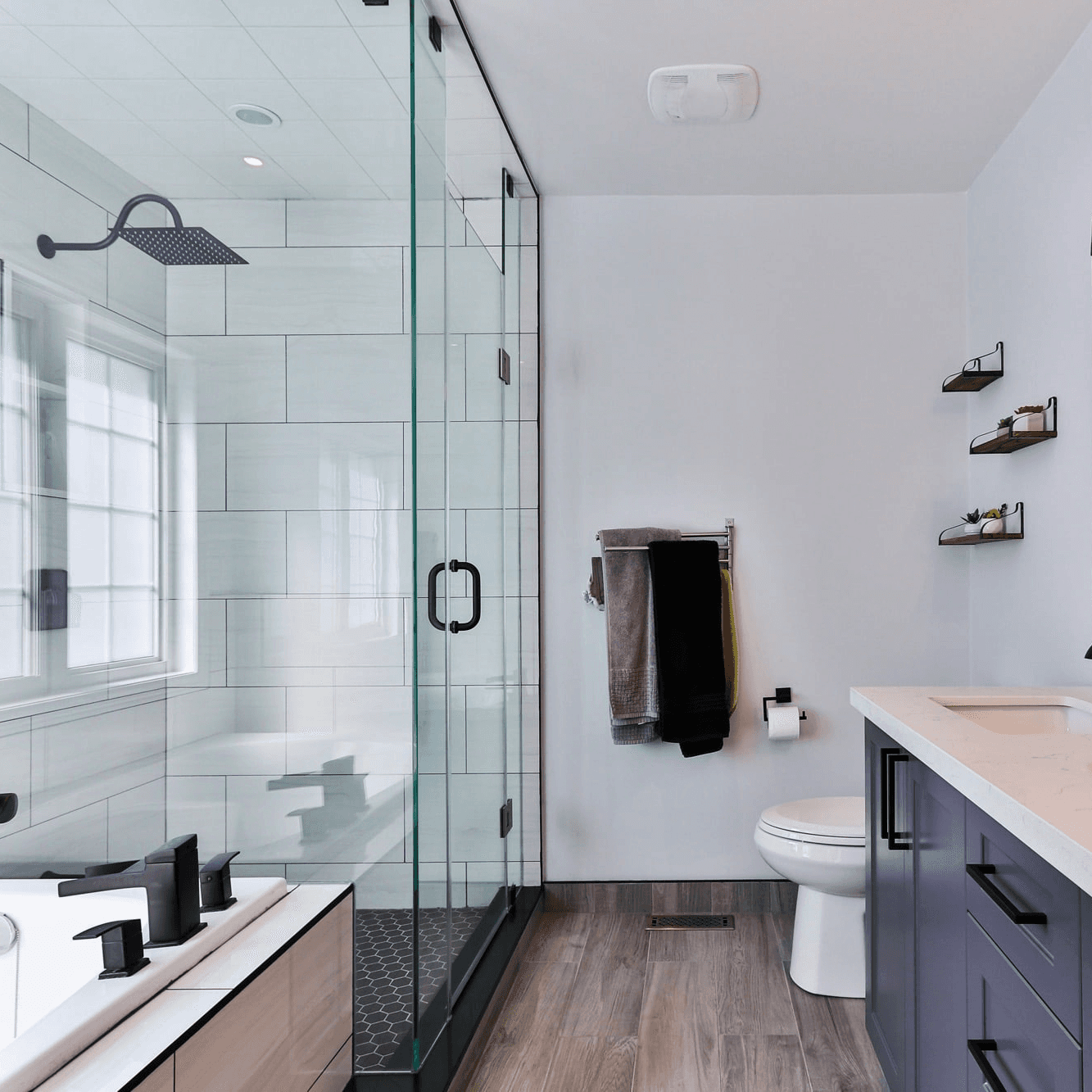
Intelligente Badlüfter-Steuerung
Mach deinen Lüfter wirklich smart.
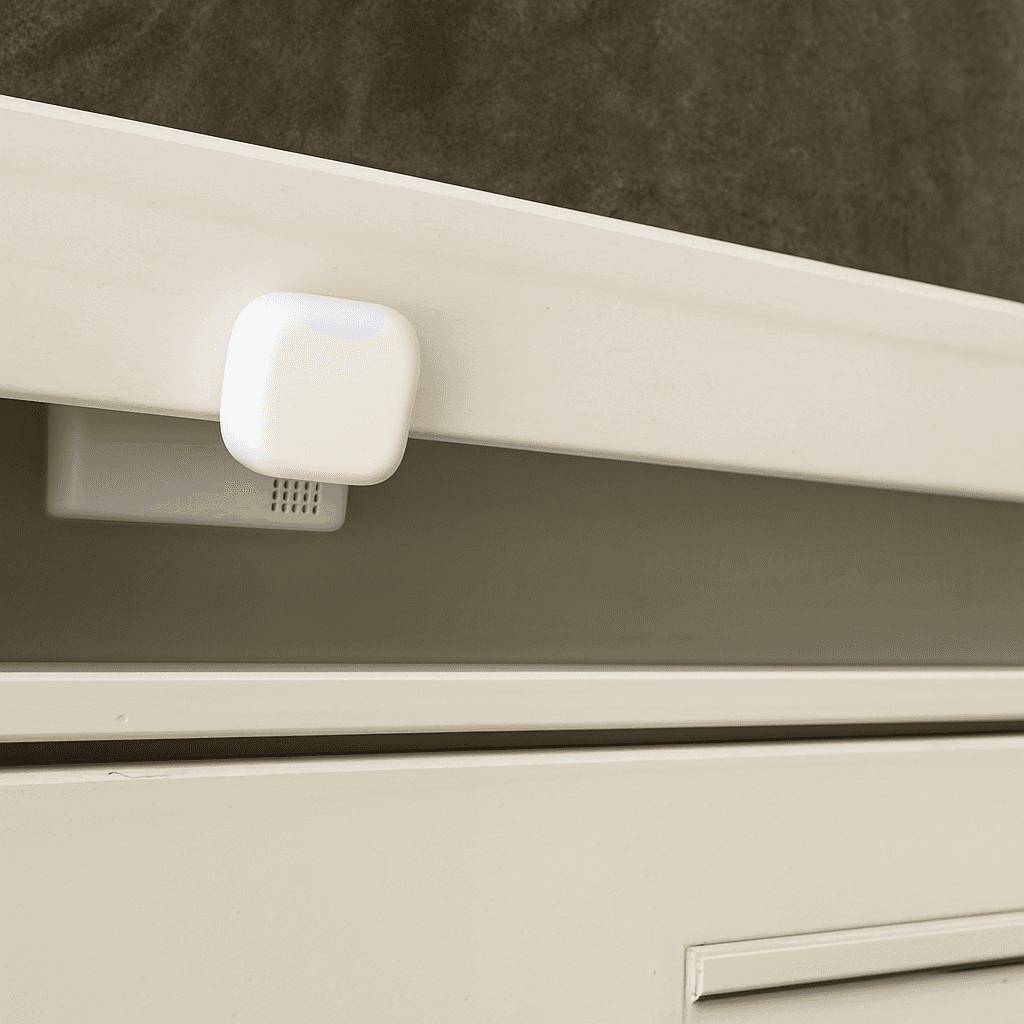
Briefkasten-Benachrichtigung
Erhalte eine Meldung, wenn neue Post eintrifft.
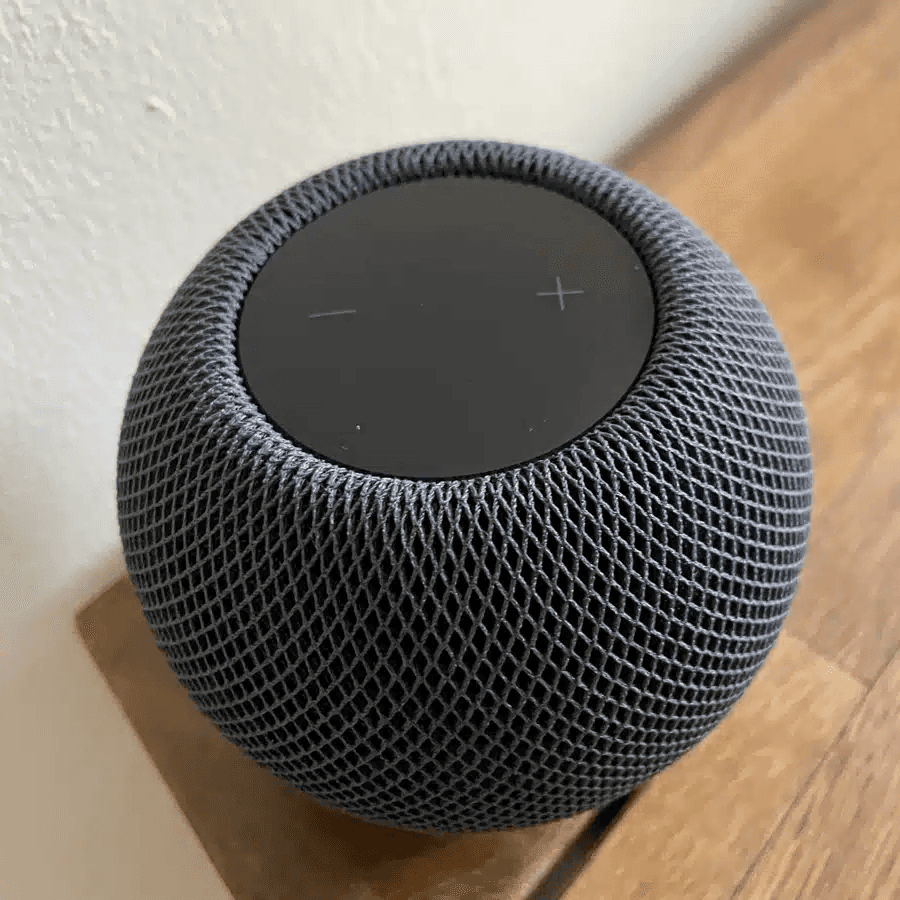
Speaker in Workflows integrieren
Steuere Lautstärke, Wiedergabe und Pause in Workflows.
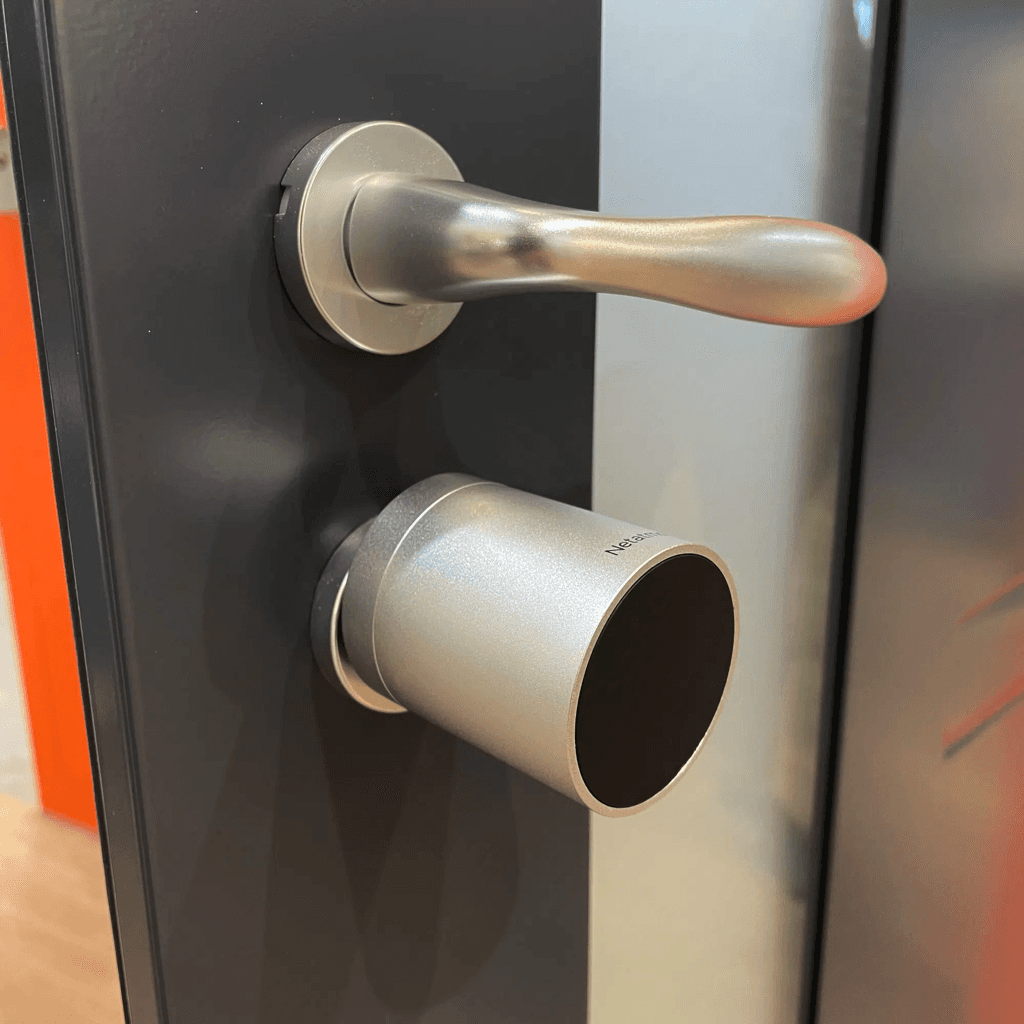
Batteriewarnung
Erhalte Batteriewarnungen genau dann, wenn es wichtig ist.
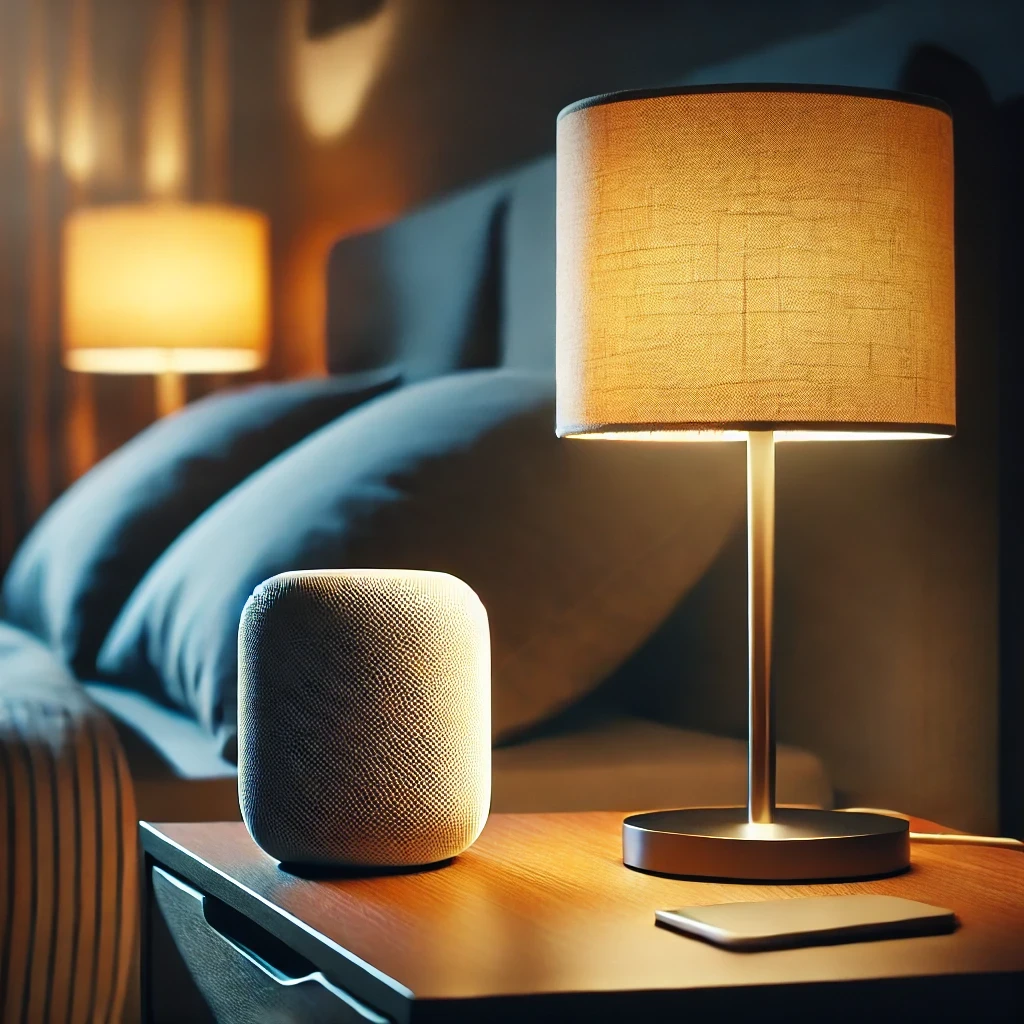
Sleep Timer
Nutze einen Sleep-Timer mit Apple Home.
Workflow nur einmal pro Tag ausführen
Sorgt dafür, dass ein Workflow nur einmal läuft.
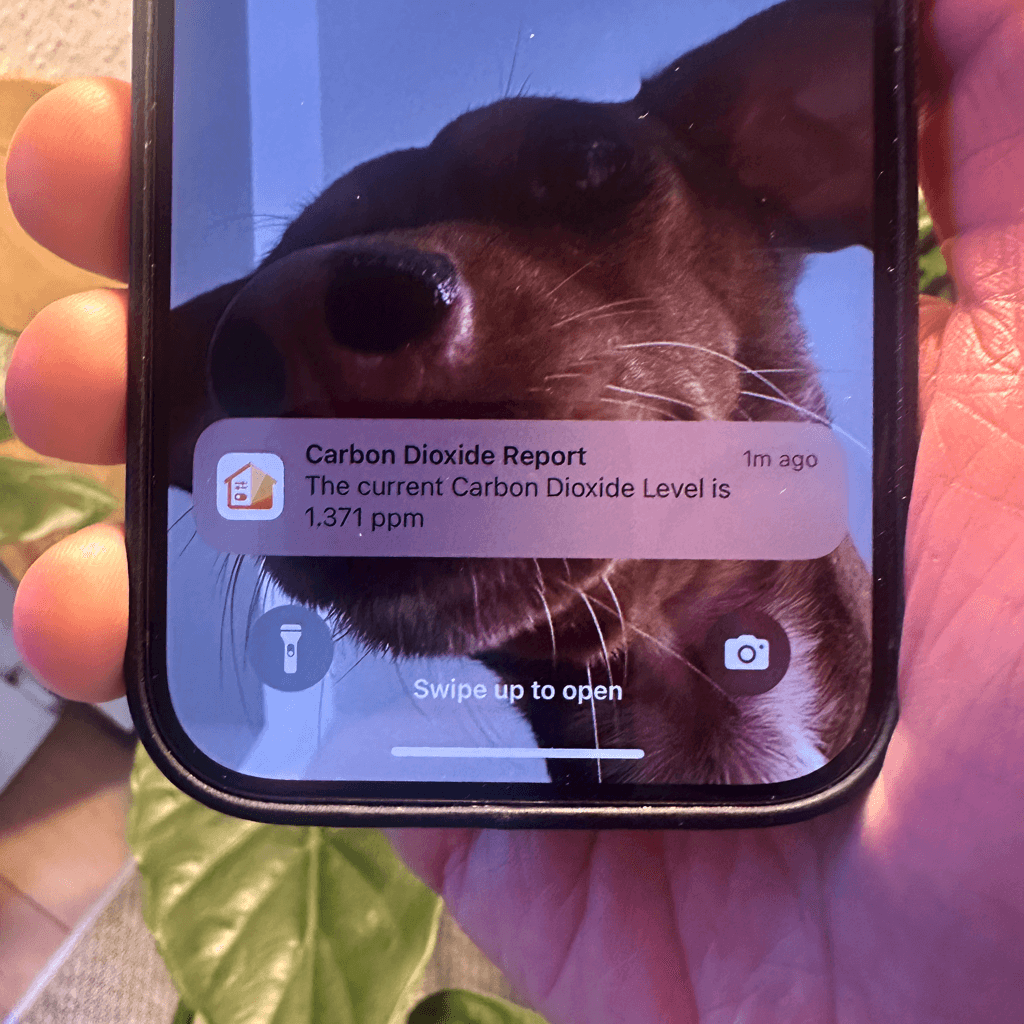
Gerätewerte in Benachrichtigungen
Sende Benachrichtigungen mit Live-Gerätewerten.
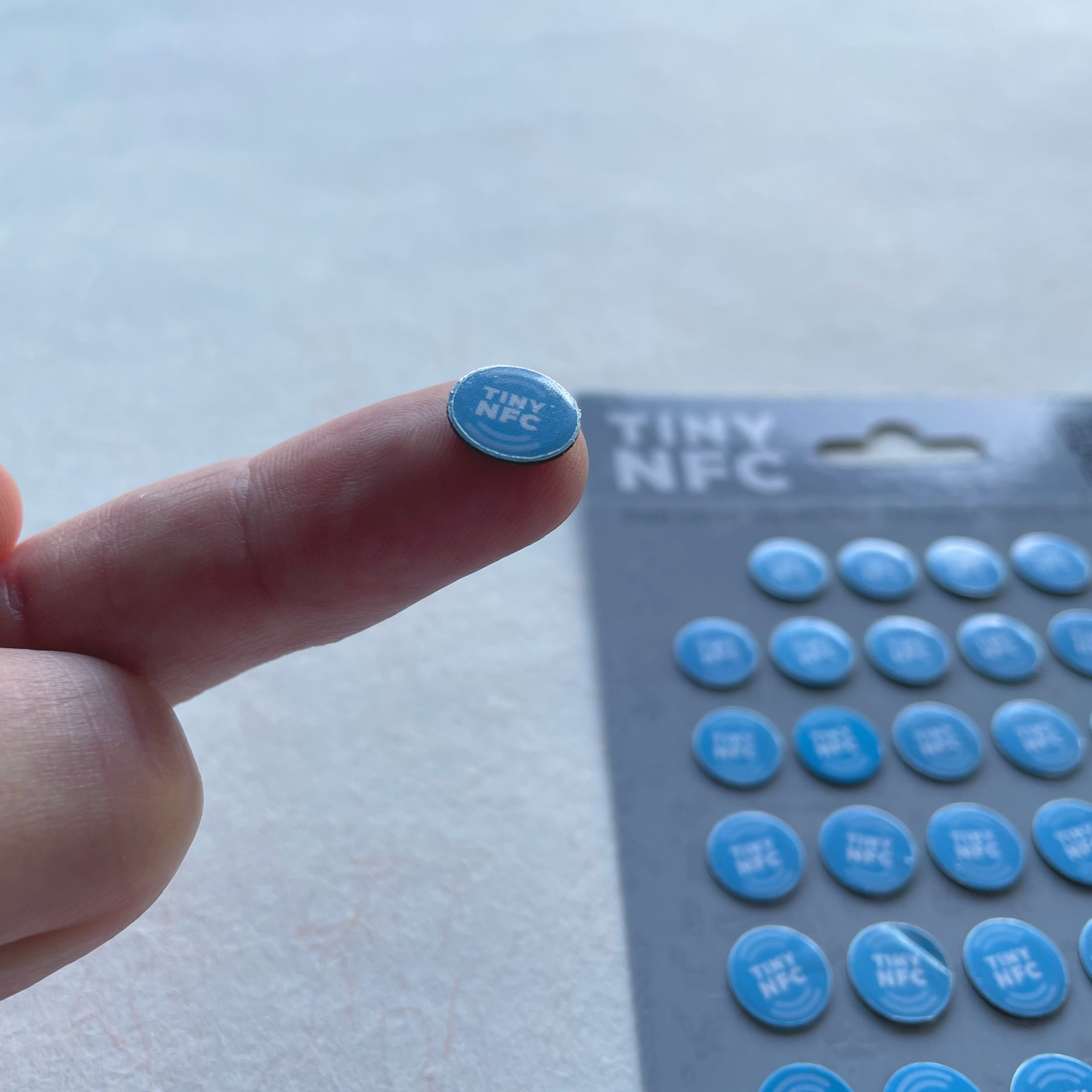
NFC-Tags
Automatisiere Apple-Home-Zubehör mit NFC.
Lichter blinken lassen
Lass ein Licht blinken und danach automatisch zurücksetzen.
Kamera bei Bewegung anzeigen
Zeige den Livestream automatisch bei Bewegung.
Fenster-Erinnerung
Erinnert dich ans Schließen von Fenstern nach dem Lüften.
Lampe umschalten
Schalte eine Lampe mit nur einem Schalter.
Licht mit Bewegungsmelder ausschalten
Steuere dein Licht effizient über Bewegung.