Meeting-Lampe: Nie wieder stören lassen
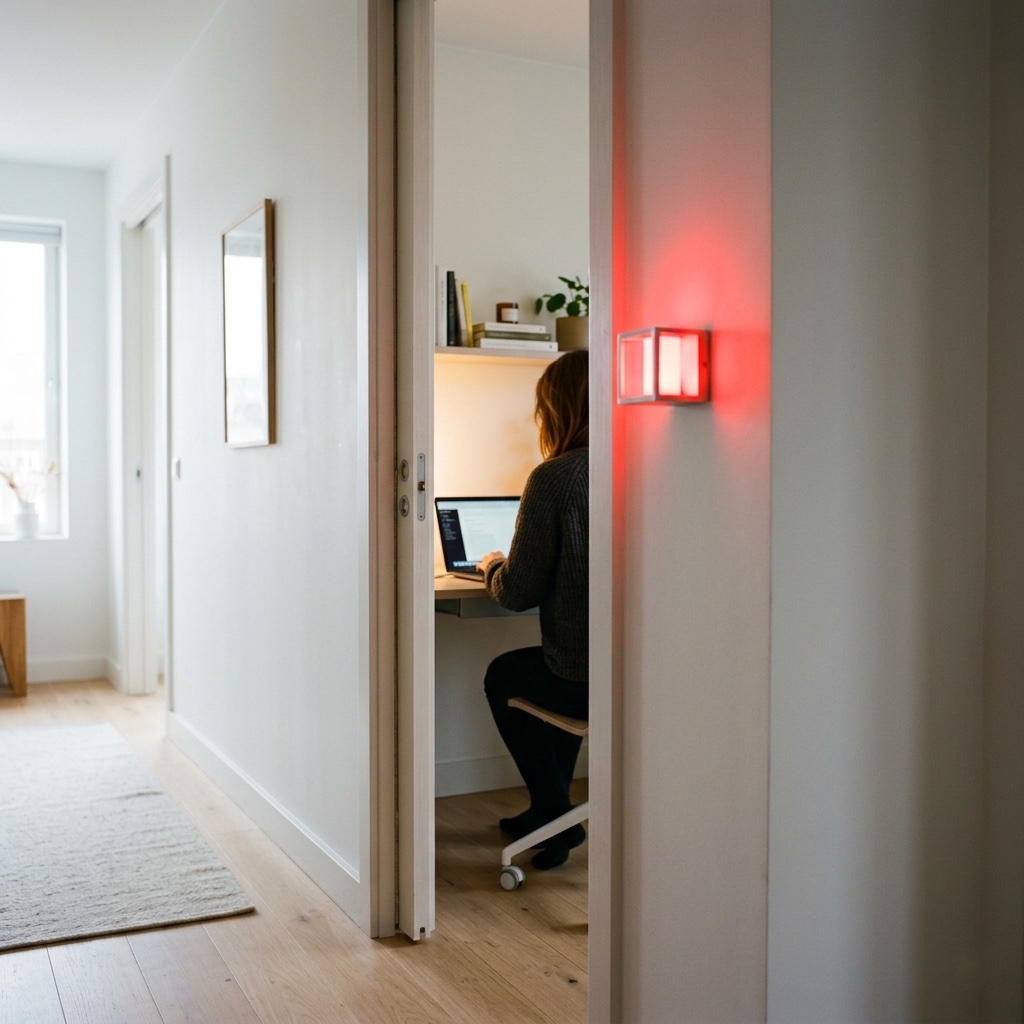
Wer im Home Office arbeitet, kennt das Problem: Mitten in einem wichtigen Call öffnet jemand die Tür. Eine smarte Meeting-Lampe löst das. Mit einem Kalender-Workflow und Controller Hub in Controller for HomeKit schaltet sich eine Lampe automatisch rot, sobald ein Meeting beginnt, und aus, wenn es endet. Da Apple Home von Haus aus keine kalenderbasierte Automatisierung bietet, ist Controller die einzige HomeKit-App, die das kann.
Voraussetzungen
Damit der Workflow weiß, wann ein Meeting stattfindet, benötigt Controller for HomeKit Zugriff auf einen Kalender mit deinen Terminen auf dem Controller Hub (z. B. iCloud, Google, Outlook oder ein anderer CalDAV-Kalender).
Öffne Controller for HomeKit auf dem Controller Hub und auf dem Gerät, auf dem du den Workflow erstellst oder bearbeitest. Navigiere zu "Einstellungen" > "Integrationen" > "Kalender". Tippe auf "Zugriff gewähren" und bestätige die iOS-Abfrage. Danach siehst du auf dem gleichen Bildschirm die Liste deiner Kalender. Tippe auf "Bearbeiten" und aktiviere den Kalender, der deine Meeting-Termine enthält. Dieser Schritt muss auf beiden Geräten durchgeführt werden.
Du benötigst eine farbfähige Lampe (z. B. Philips Hue, LIFX oder Nanoleaf), die in HomeKit eingerichtet ist.
Apple TV als Hub
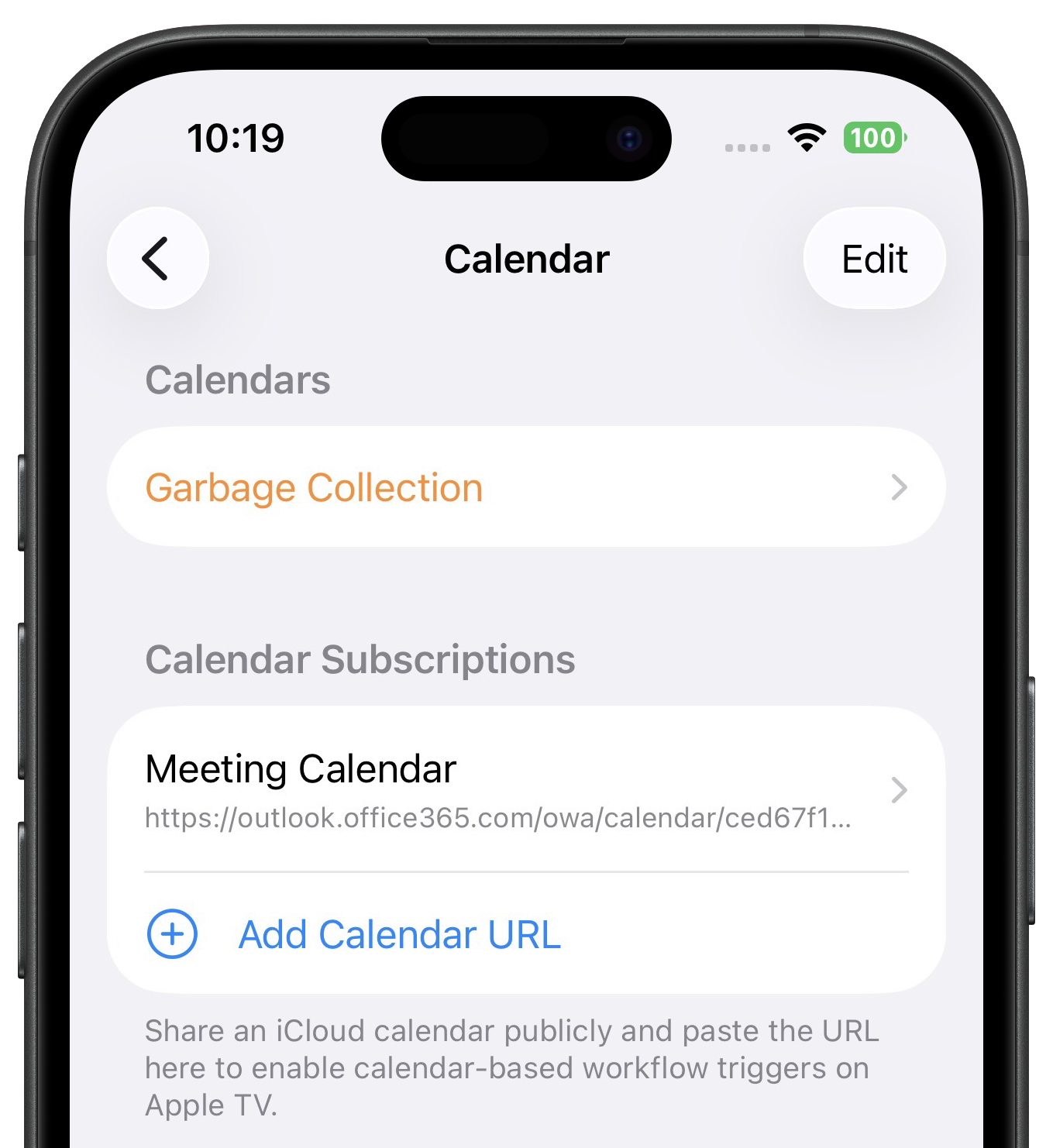
Läuft dein Controller Hub auf einem Apple TV, gibt es eine Besonderheit: tvOS hat keinen Kalenderzugriff. Stattdessen nutzt du ein Kalenderabonnement per URL. Navigiere in Controller zu "Einstellungen" > "Integrationen" > "Kalender" > "Kalenderabonnements" und tippe auf "Kalender-URL hinzufügen". Gib einen Namen ein (z. B. "Meetings") und füge die URL ein.
Für iCloud-Kalender: Öffne die Kalender-App auf deinem iPhone, tippe unten auf "Kalender" und dann auf das Info-Symbol (i) neben dem gewünschten Kalender. Aktiviere "Öffentlicher Kalender" und tippe auf "Link teilen". Die so erzeugte URL fügst du in Controller bei den Kalenderabonnements ein. Für andere Anbieter wie Google Calendar oder Outlook findest du die ICS-URL in den jeweiligen Kalendereinstellungen des Anbieters.

Startereignisse anlegen
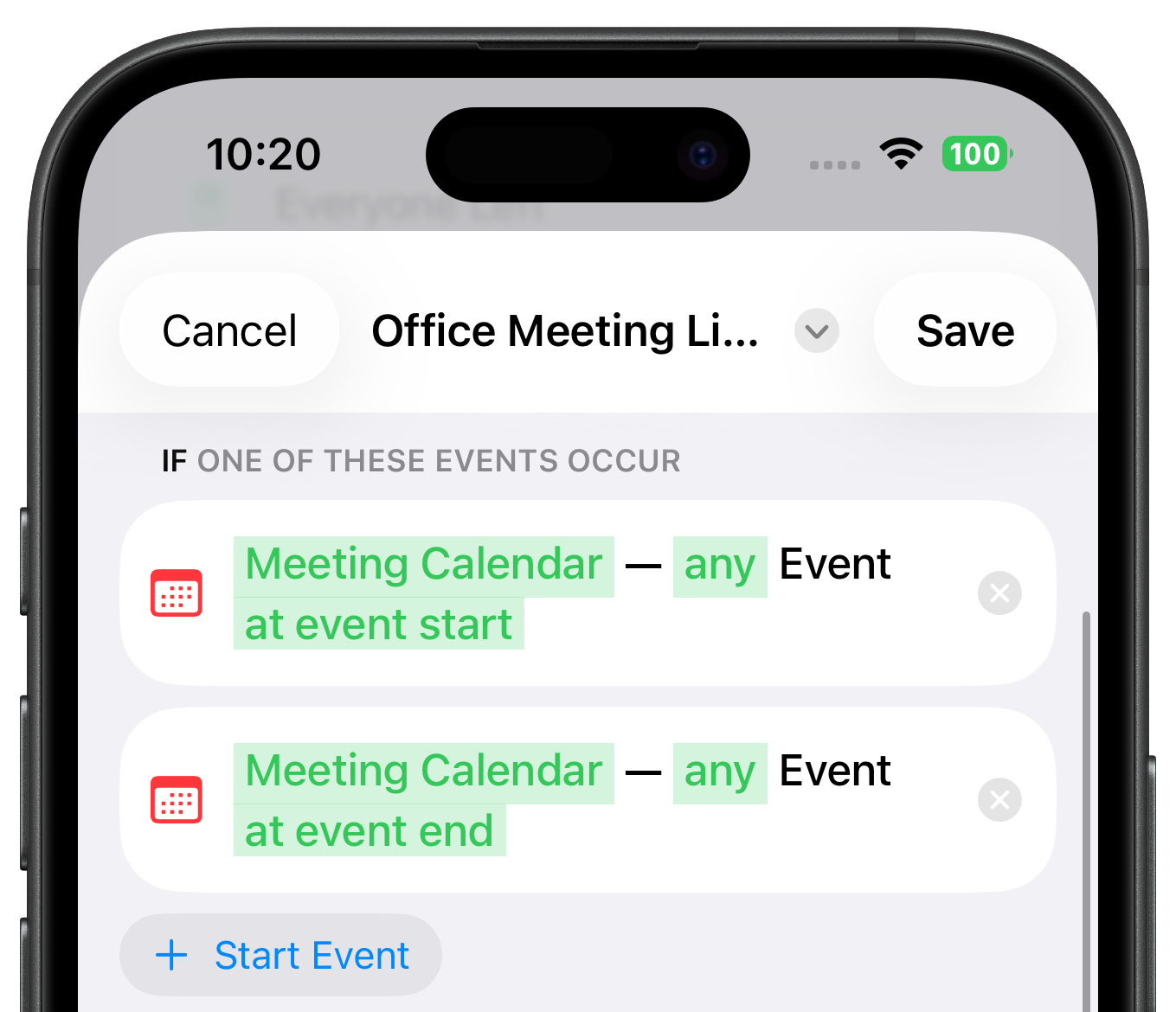
Erstelle einen neuen Workflow und tippe auf "Startereignis hinzufügen". Wähle unter Kalender den Eintrag "Event beginnt". Wähle deinen Meeting-Kalender aus und setze den Abgleichtyp auf "Beliebiges Ereignis", damit der Workflow bei jedem Termin ausgelöst wird. Füge ein zweites Startereignis hinzu: Wähle diesmal "Event endet", ebenfalls mit deinem Meeting-Kalender und "Beliebiges Ereignis". Beide Startereignisse lösen denselben Workflow aus. Im nächsten Schritt legen wir über eine Wenn/Sonst-Verzweigung fest, was bei welchem Event passiert.
Schritte
Schritt "Wenn/Sonst" hinzufügen
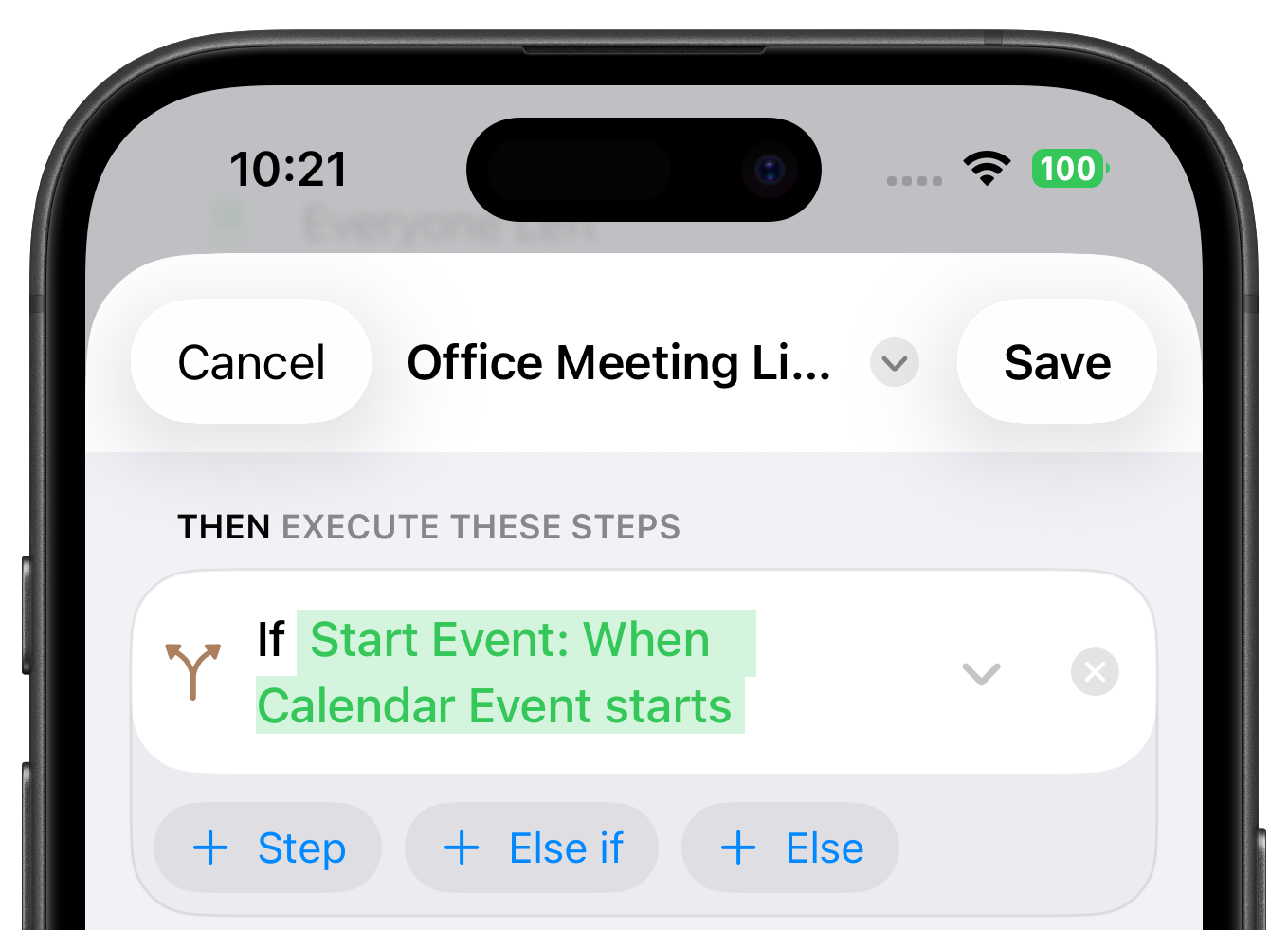
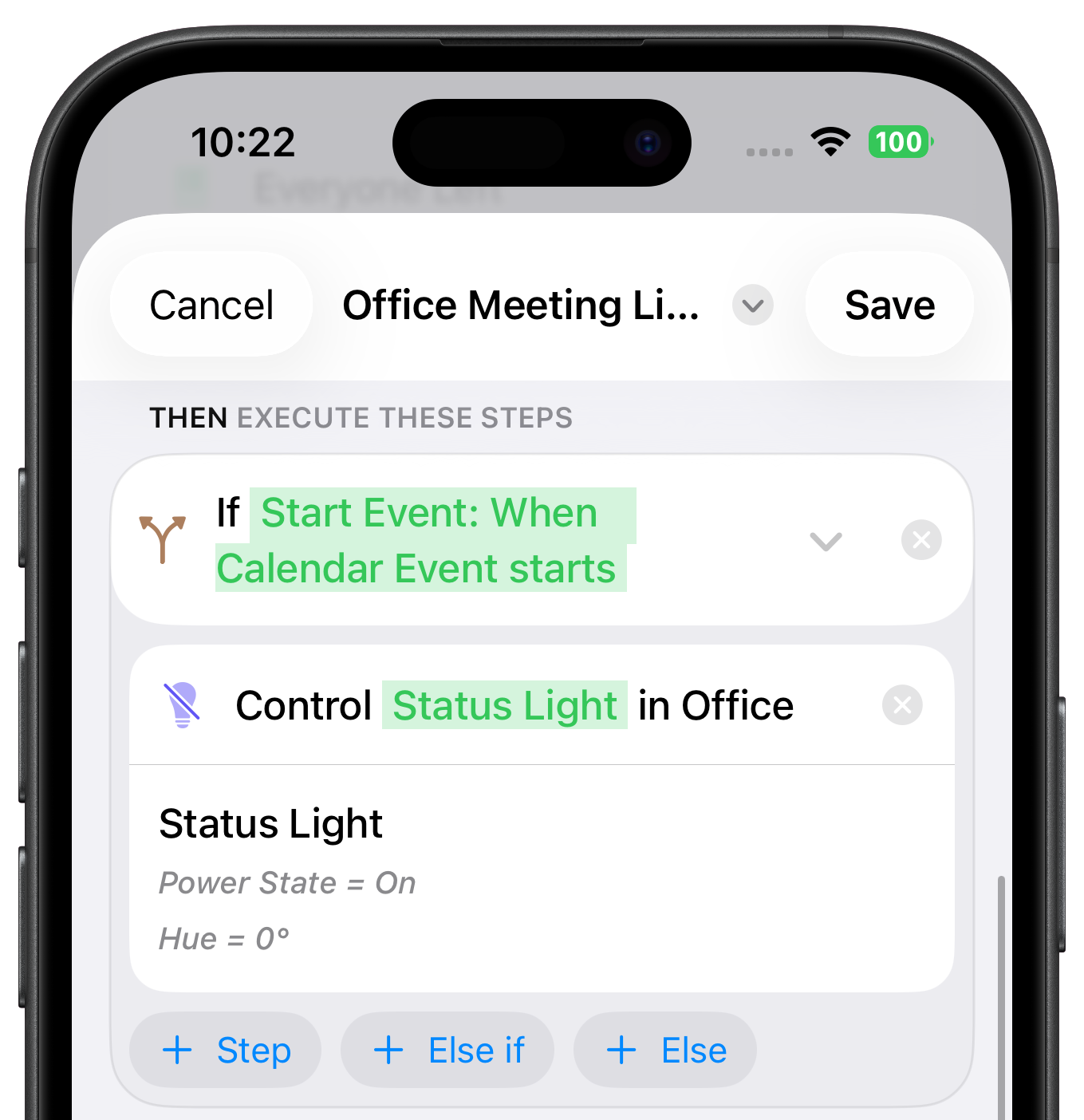
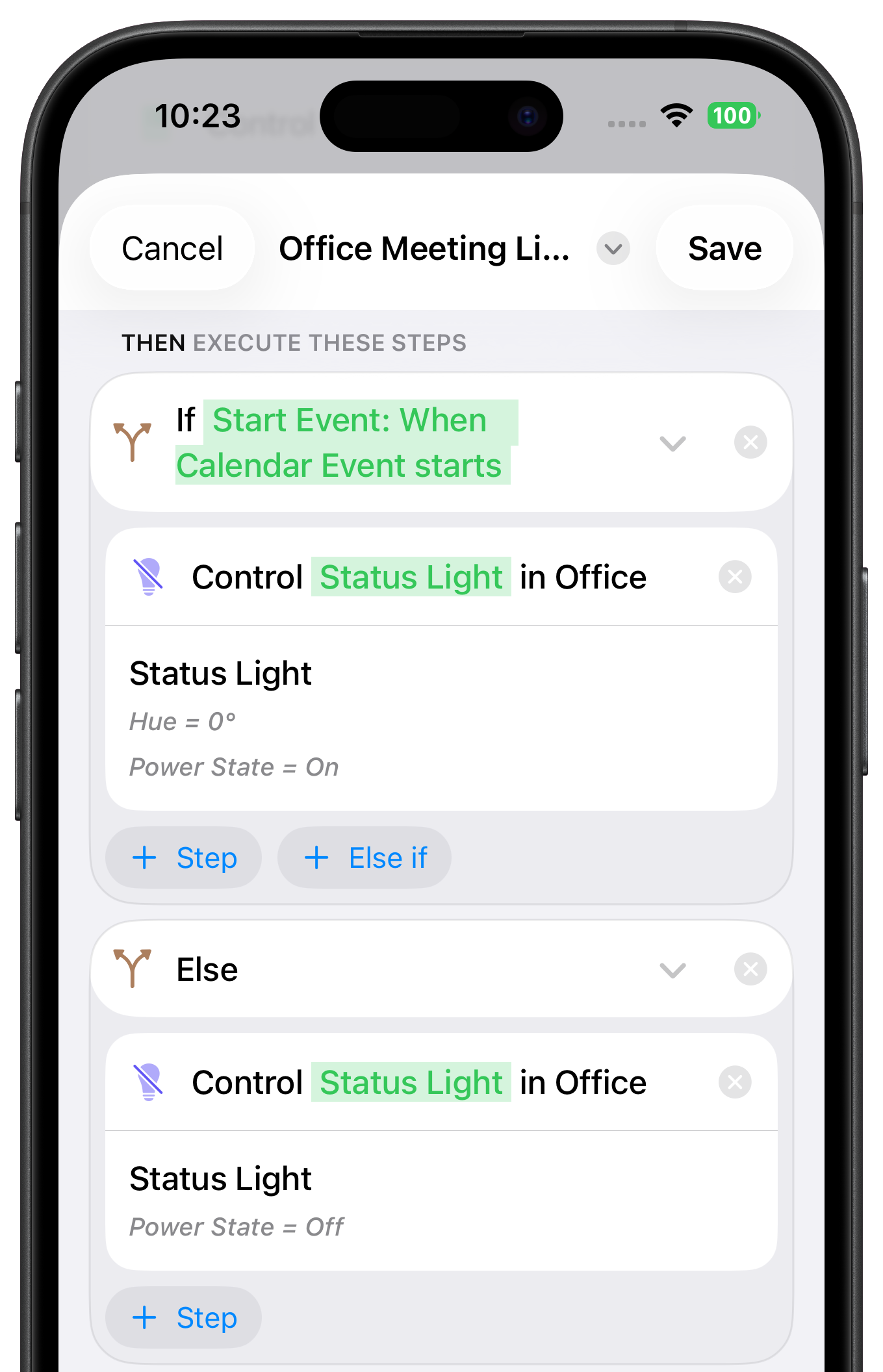
Tippe auf "Schritt hinzufügen" und wähle unter Logik den Eintrag "Wenn/Sonst". Als Bedingung wählst du die "Startereignis-Bedingung" aus. Damit kann der Workflow prüfen, welches Startereignis ihn ausgelöst hat. Wähle das Startereignis "Event beginnt" als Bedingung.
Meeting läuft: Lampe rot schalten
Im "Wenn"-Zweig (Event beginnt): Tippe auf "Schritt hinzufügen" und wähle "Gerät steuern". Wähle deine farbfähige Lampe aus, stelle die Farbe auf Rot und schalte sie ein. Die rote Lampe signalisiert deiner Familie sofort: Bitte nicht stören.
Meeting vorbei: Lampe ausschalten
Im "Sonst"-Zweig (Event endet): Tippe auf "Schritt hinzufügen" und wähle erneut "Gerät steuern". Wähle dieselbe Lampe und schalte sie aus. Sobald dein Meeting endet, geht die Lampe automatisch aus und deine Familie weiß, dass du wieder ansprechbar bist.

Lass dich inspirieren
Meeting-Lampe
Zeigt per Lichtfarbe an, ob du gerade in einem Meeting bist.
Abfallkalender
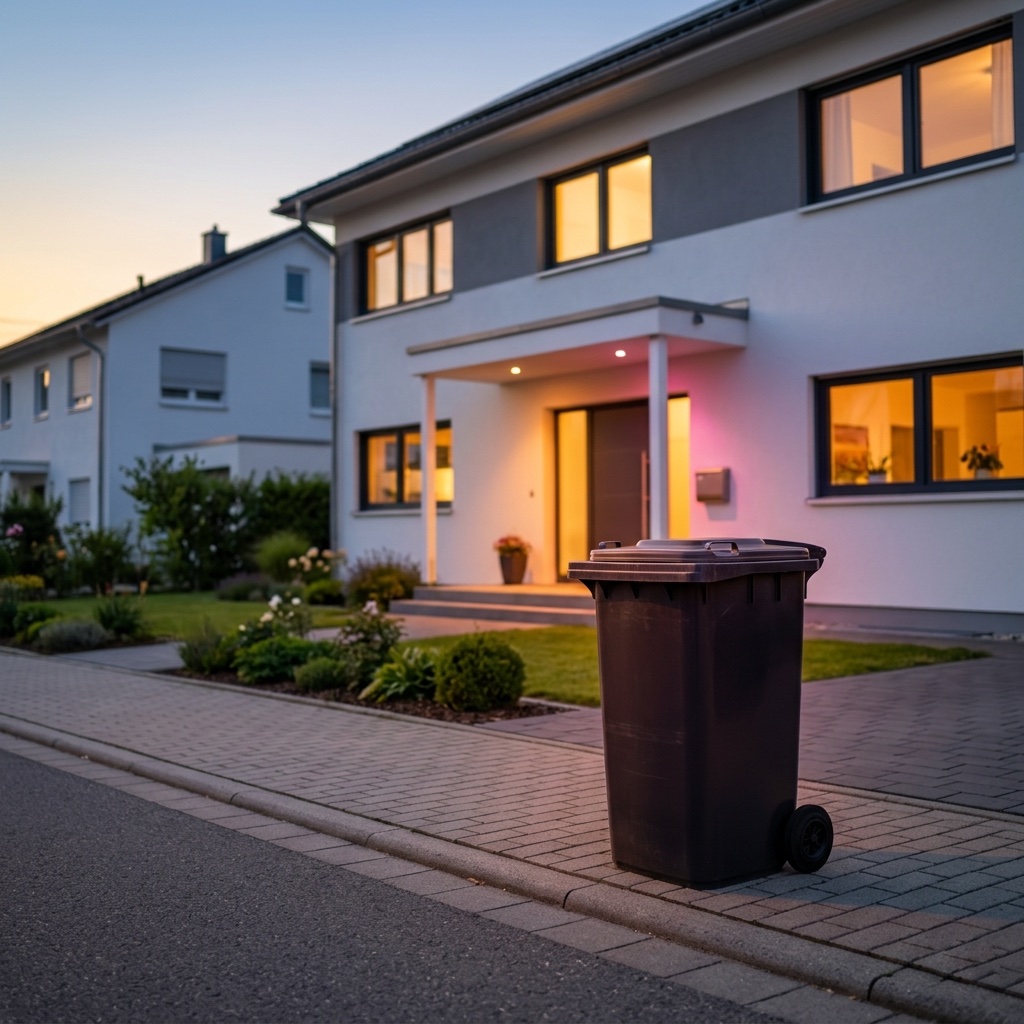
Nie wieder die Tonne vergessen – mit Farblicht und Sprachansage.

CO₂-Alarm
Erhalte eine Meldung, wenn der CO₂-Wert 1000 ppm überschreitet.
Standortbasierter Workflow
Automatisiere Routinen abhängig von deinem Standort.
Waschmaschine fertig
Erhalte eine Benachrichtigung, wenn deine Wäsche fertig ist.
Hitzeschutz
Schließe deine Rollläden automatisch an heißen Tagen.
Wake-Up Light
Nutze jede Apple-Home-Lampe als Wecklicht.
Bewässerungsplan
Halte deinen Garten dauerhaft grün.
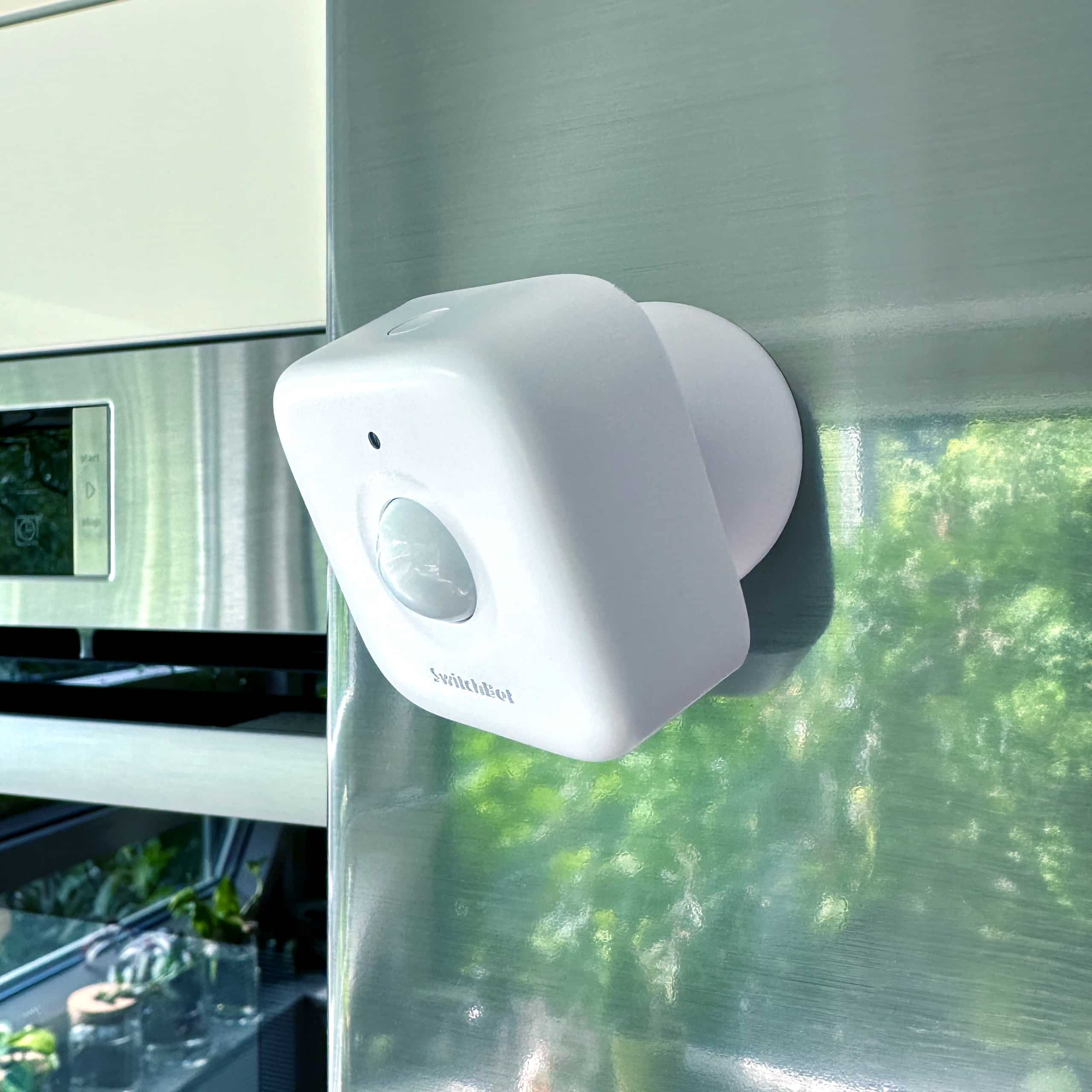
Licht mit mehreren Bewegungsmeldern steuern
Ideal für große oder unregelmäßige Räume.
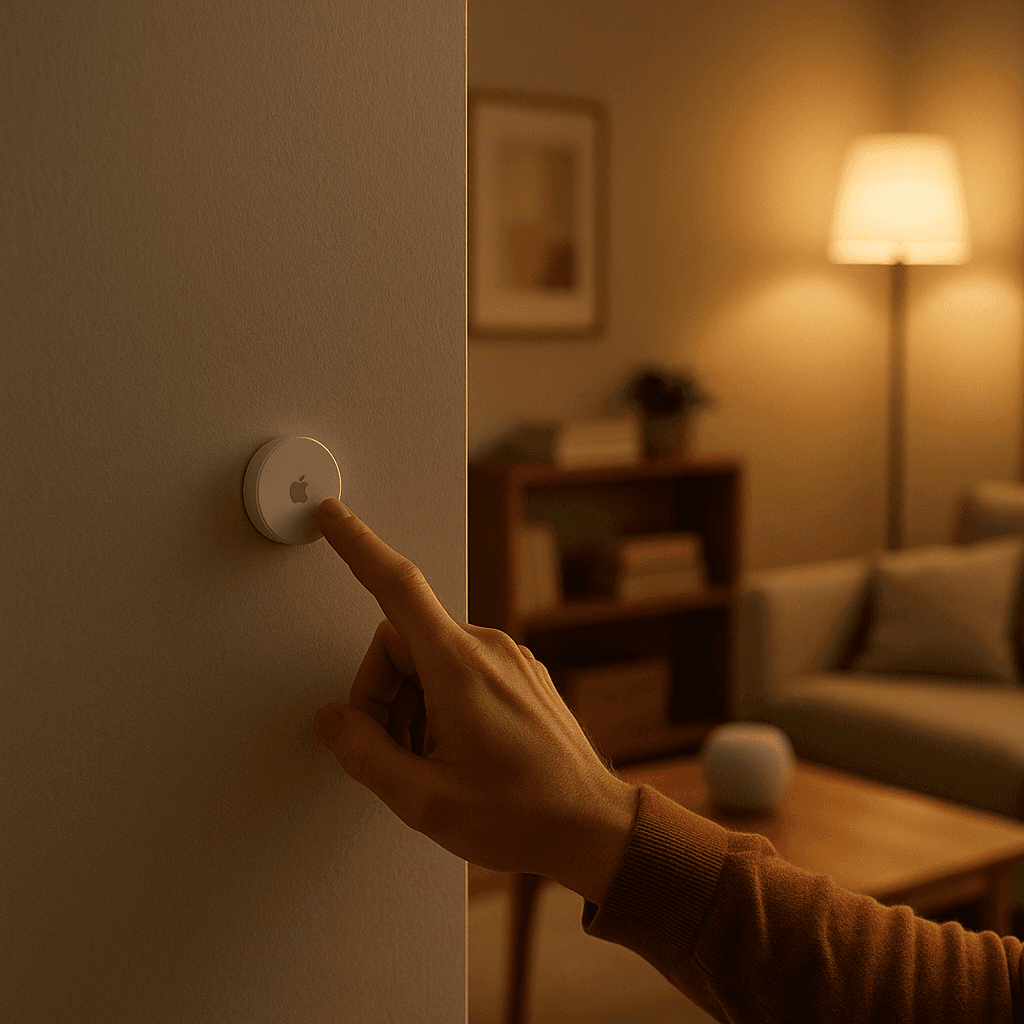
Helligkeit stufenweise per Button
Regle die Helligkeit Schritt für Schritt.
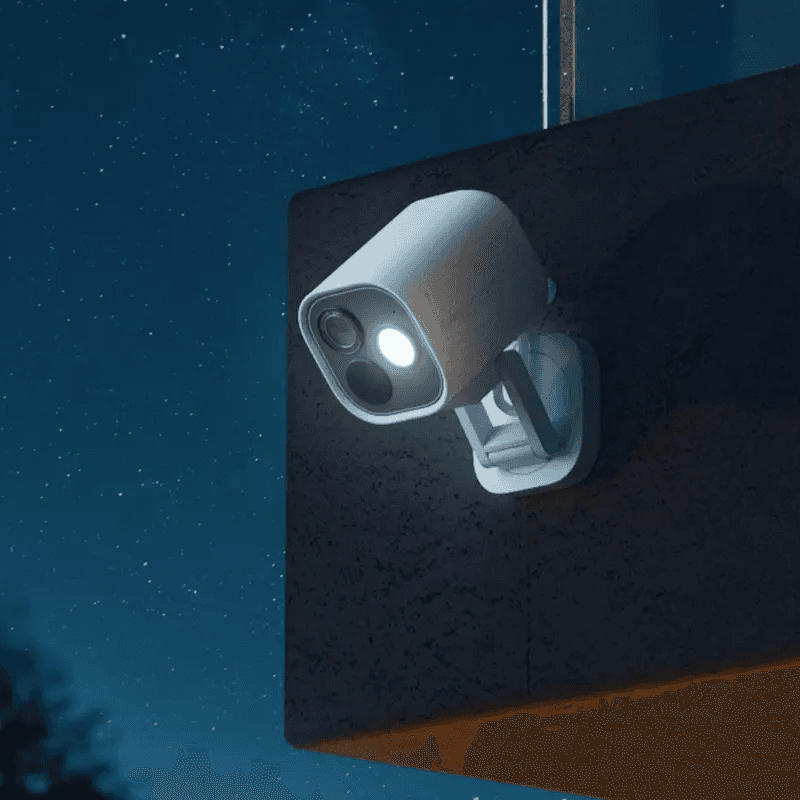
Benachrichtigung mit Live-Kamera
Öffne den Kamerastream direkt aus der Meldung.
Intelligente Badlüfter-Steuerung
Mach deinen Lüfter wirklich smart.
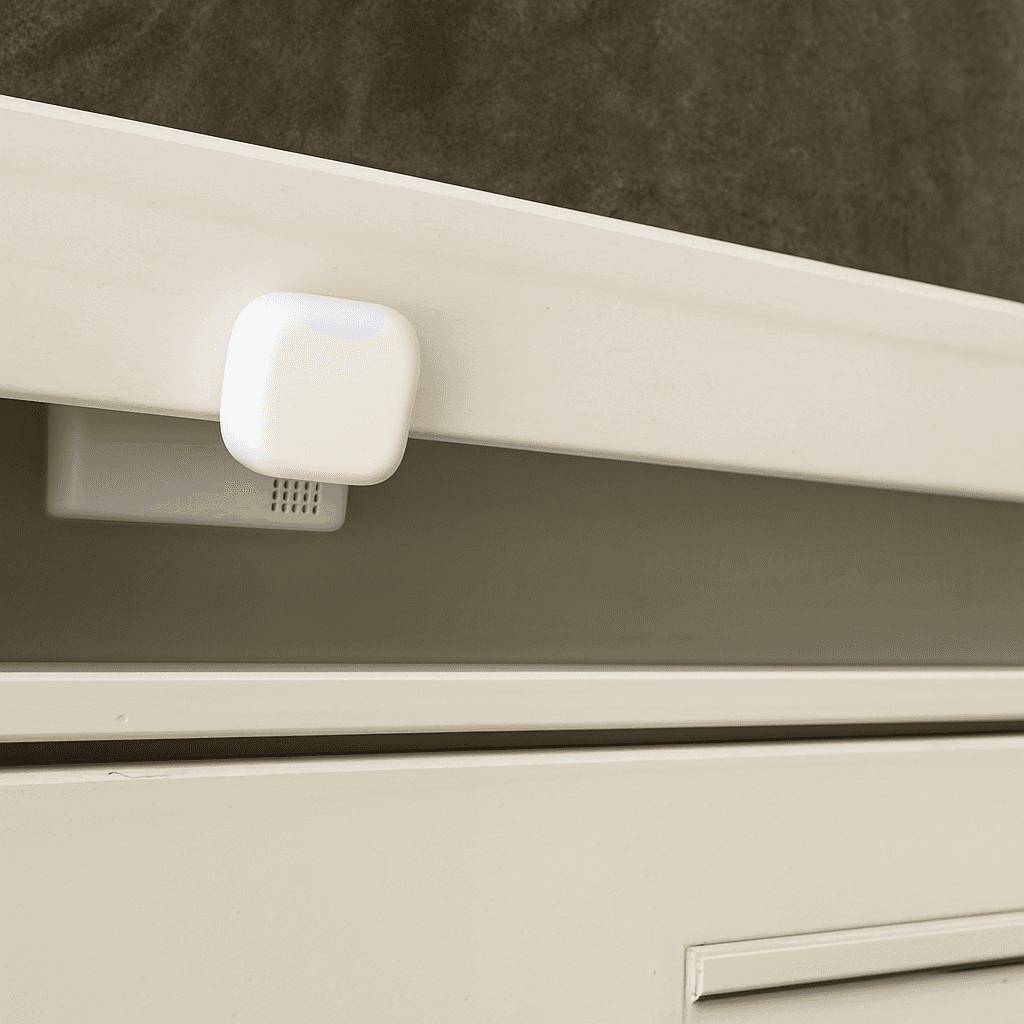
Briefkasten-Benachrichtigung
Erhalte eine Meldung, wenn neue Post eintrifft.
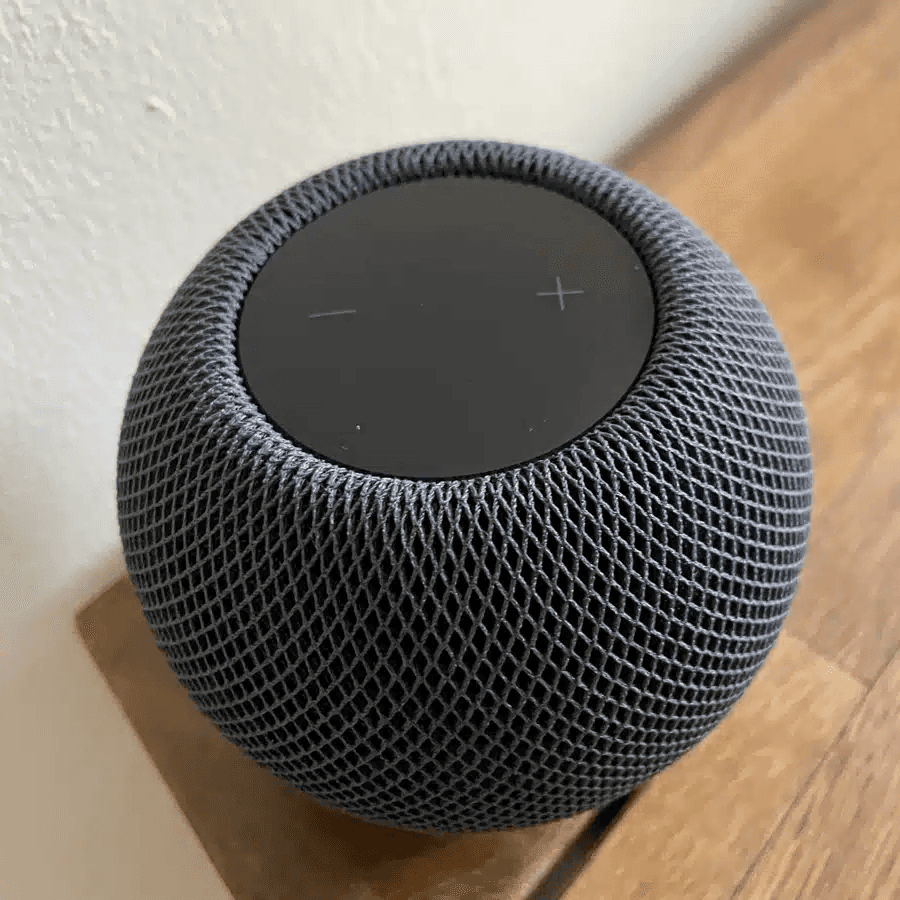
Speaker in Workflows integrieren
Steuere Lautstärke, Wiedergabe und Pause in Workflows.
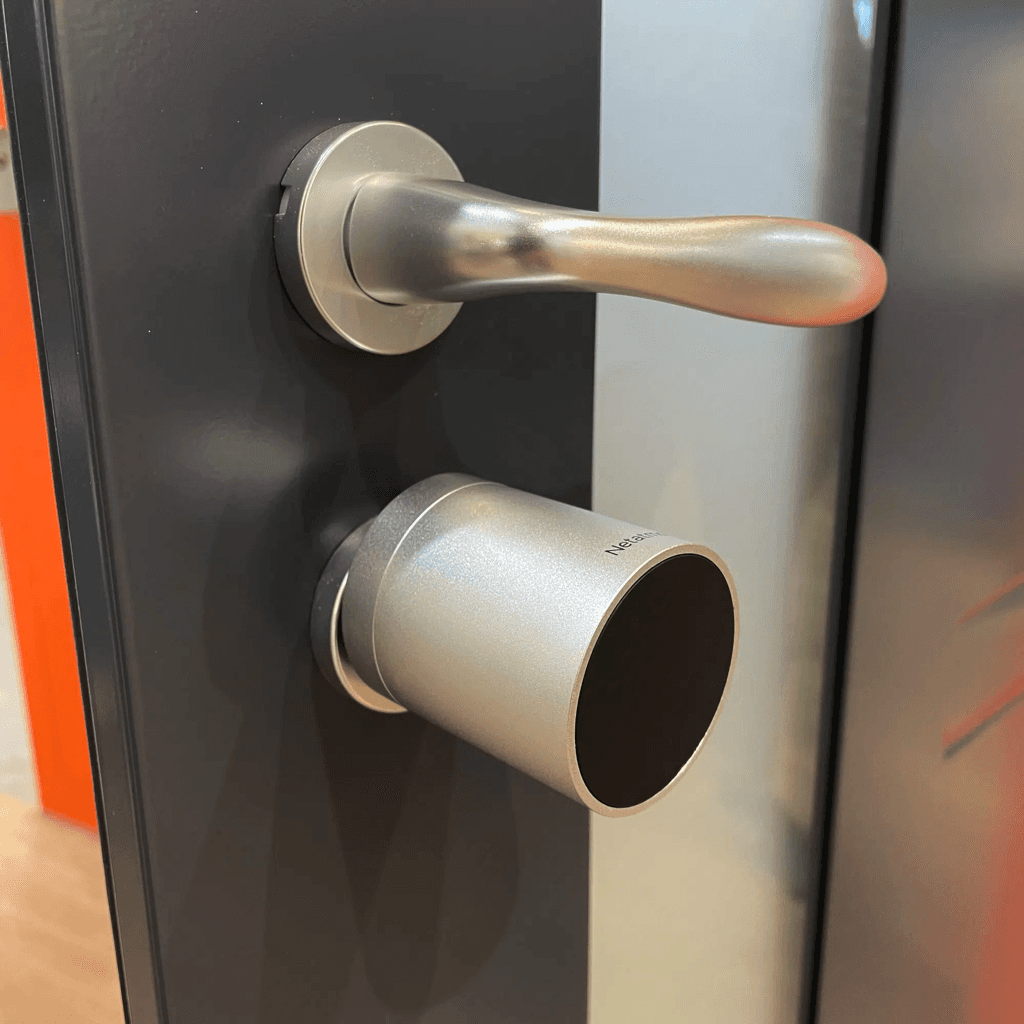
Batteriewarnung
Erhalte Batteriewarnungen genau dann, wenn es wichtig ist.
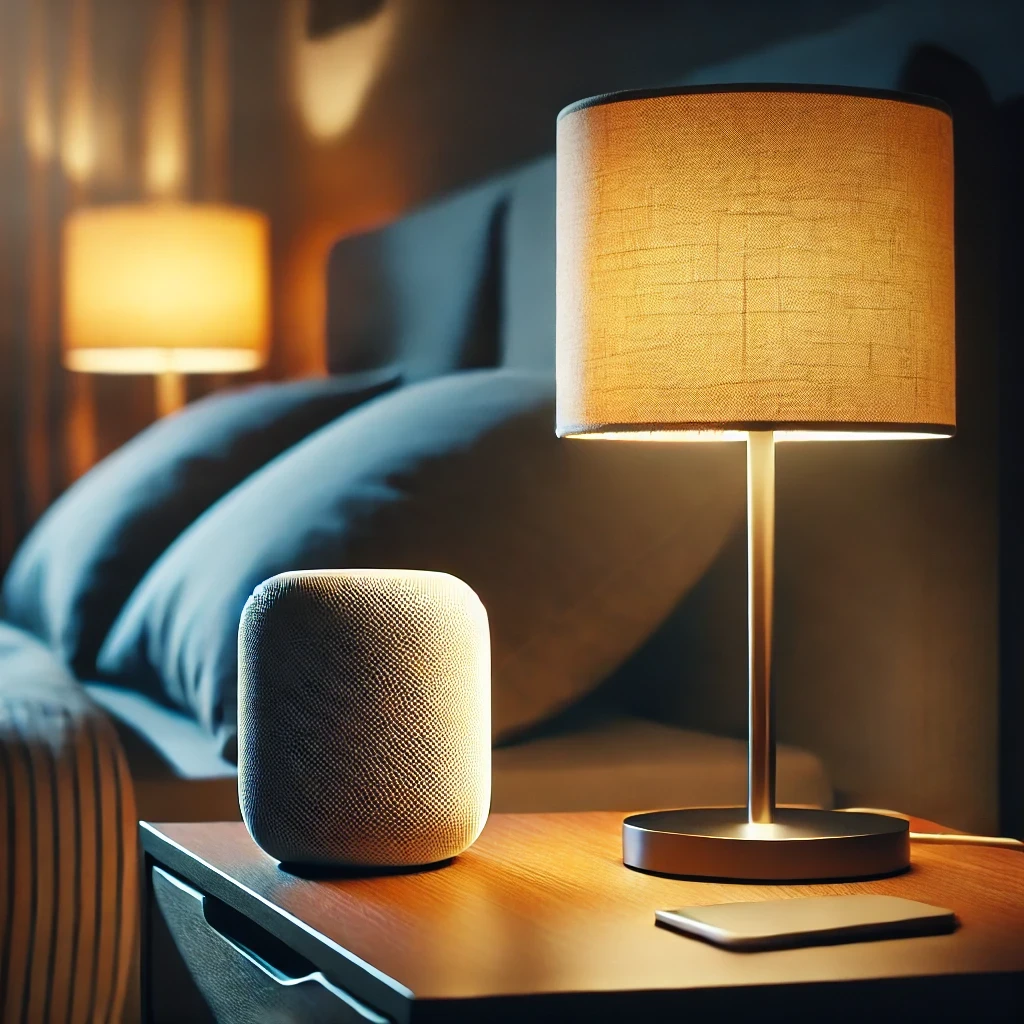
Sleep Timer
Nutze einen Sleep-Timer mit Apple Home.

Workflow nur einmal pro Tag ausführen
Sorgt dafür, dass ein Workflow nur einmal läuft.
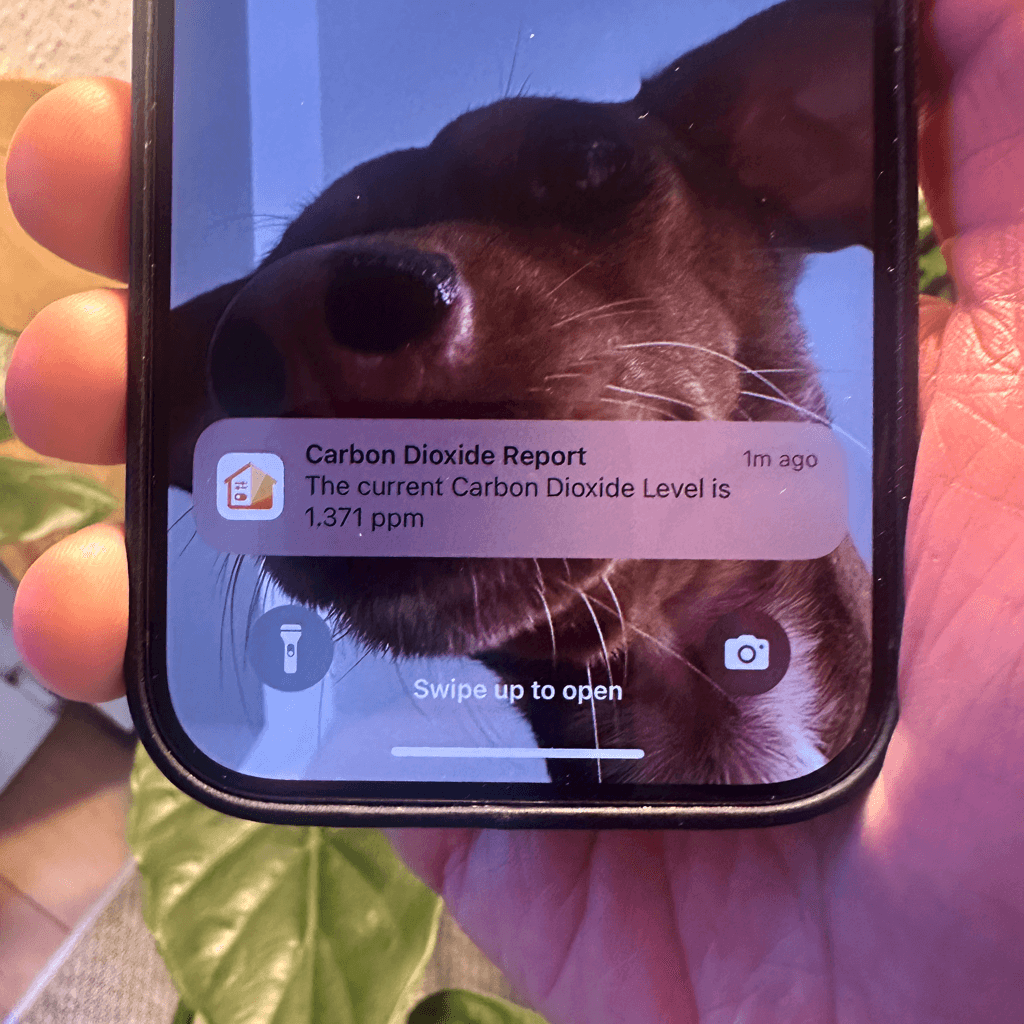
Gerätewerte in Benachrichtigungen
Sende Benachrichtigungen mit Live-Gerätewerten.
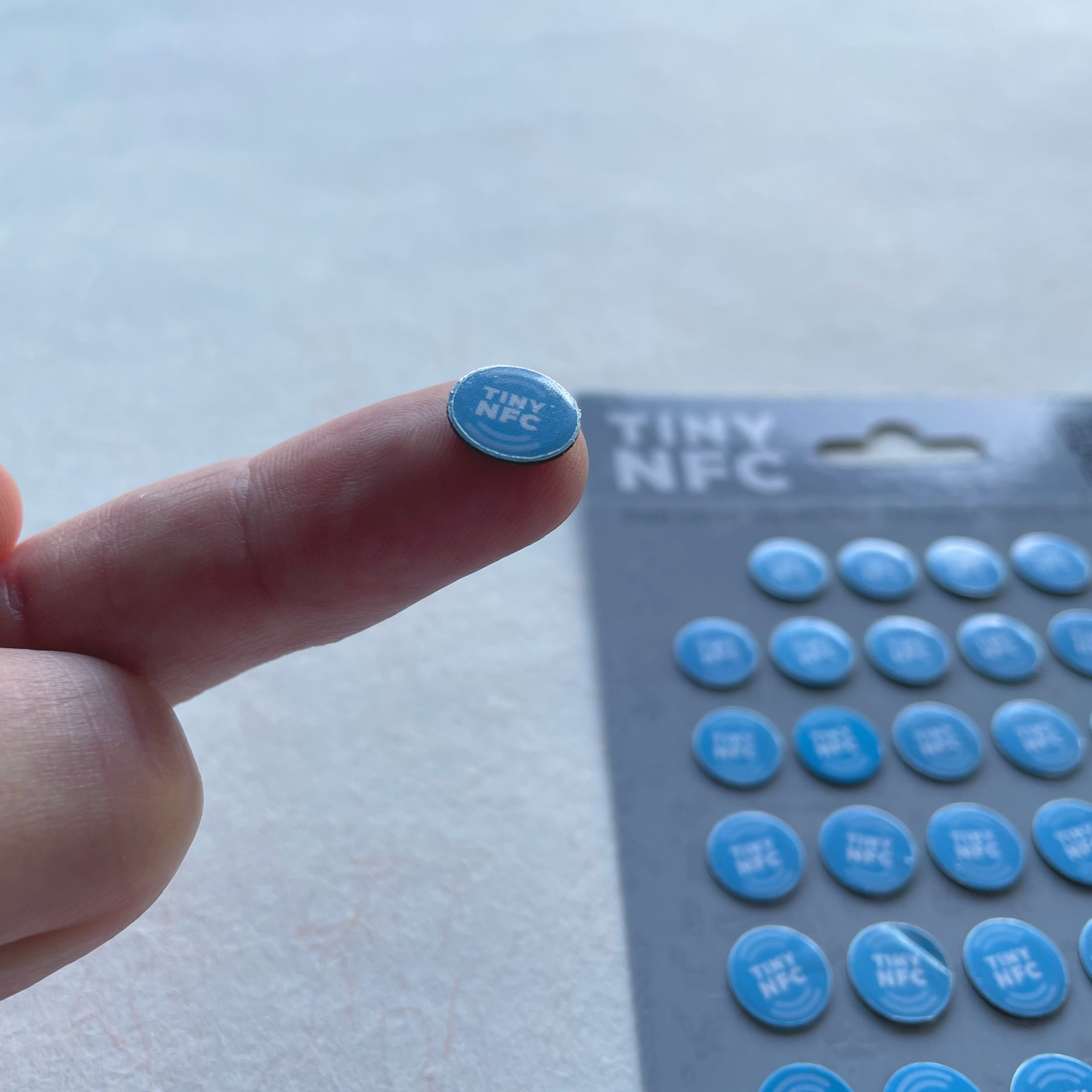
NFC-Tags
Automatisiere Apple-Home-Zubehör mit NFC.
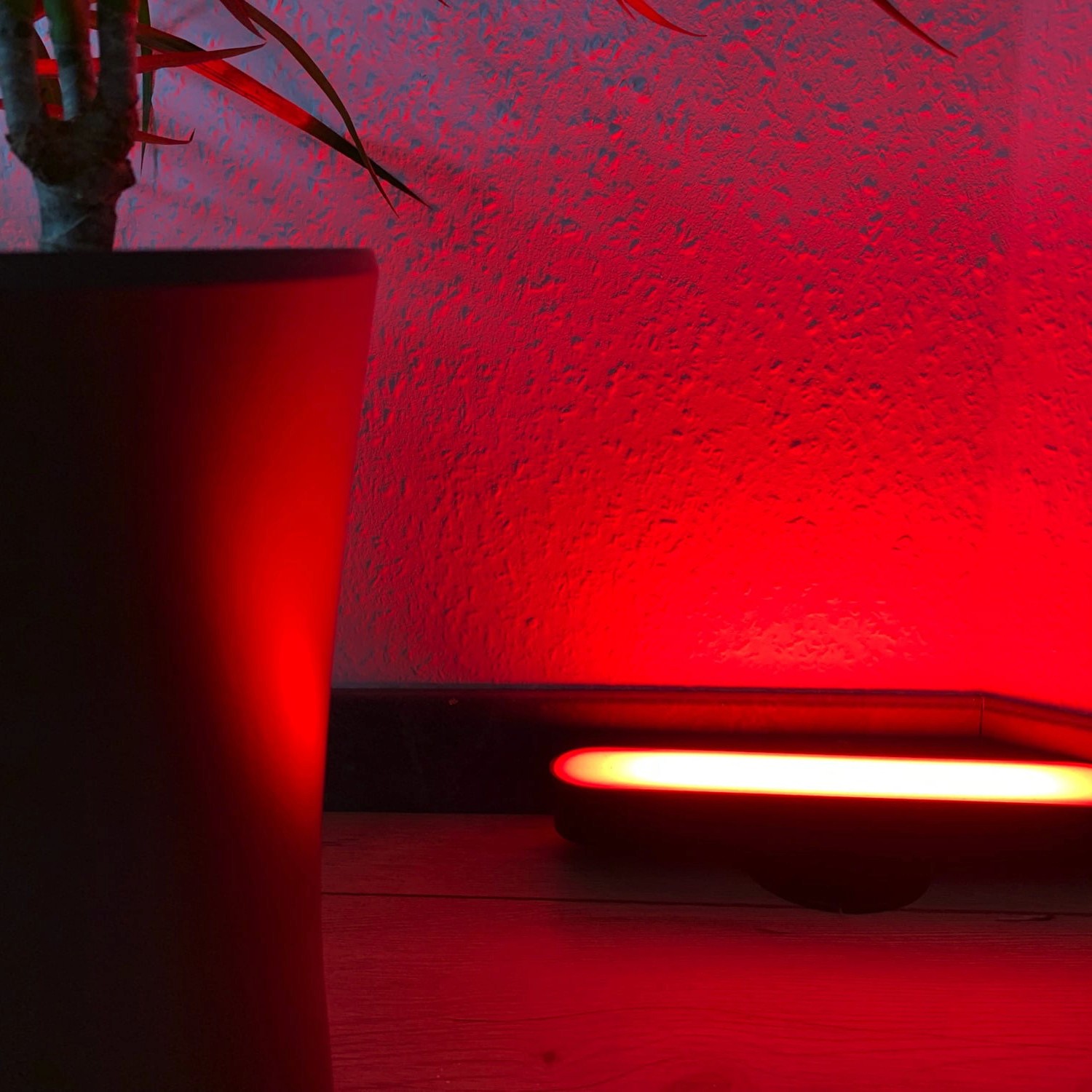
Lichter blinken lassen
Lass ein Licht blinken und danach automatisch zurücksetzen.
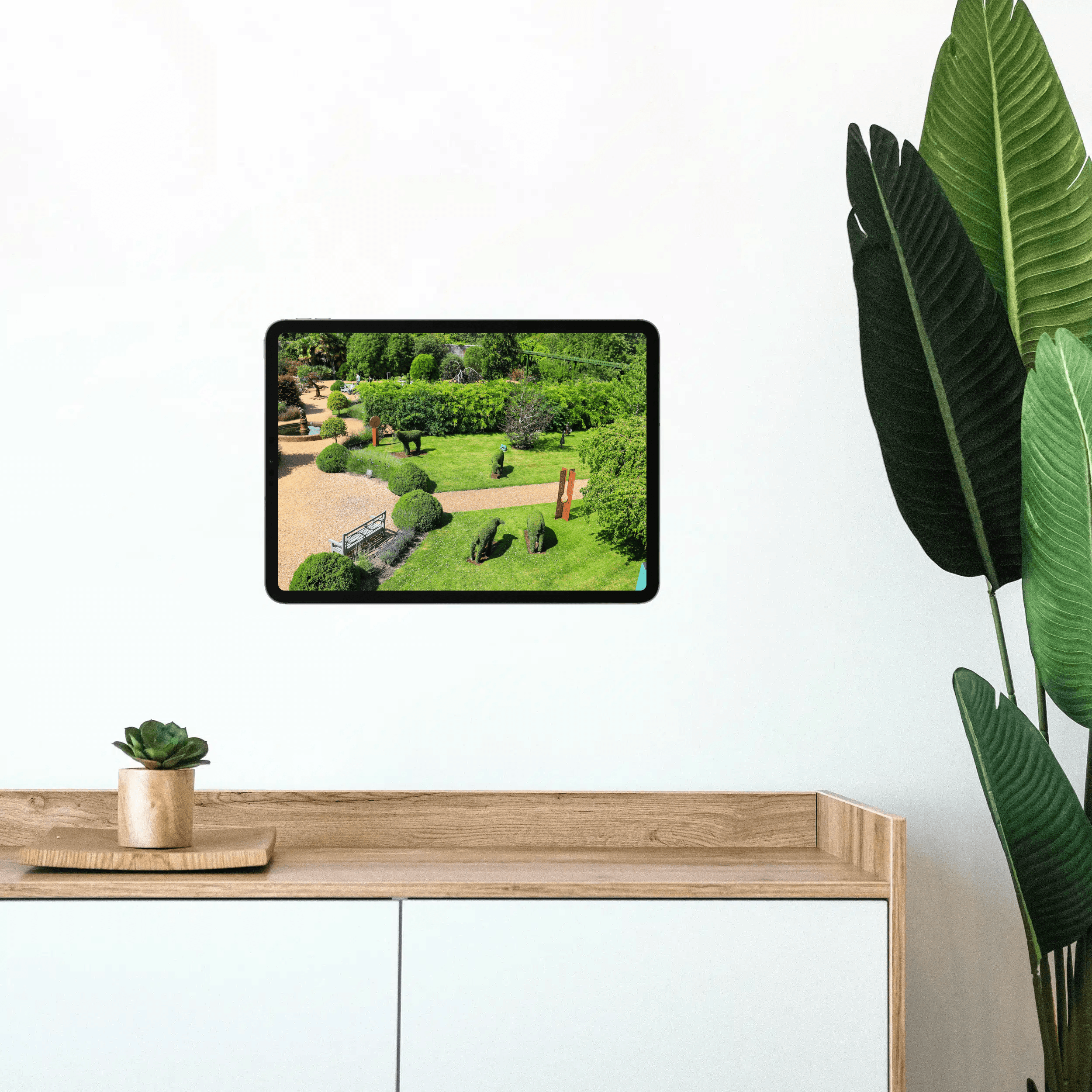
Kamera bei Bewegung anzeigen
Zeige den Livestream automatisch bei Bewegung.
Fenster-Erinnerung
Erinnert dich ans Schließen von Fenstern nach dem Lüften.
Lampe umschalten
Schalte eine Lampe mit nur einem Schalter.
Licht mit Bewegungsmelder ausschalten
Steuere dein Licht effizient über Bewegung.