Nutze jede Apple Home Lampe als Wake-Up Light
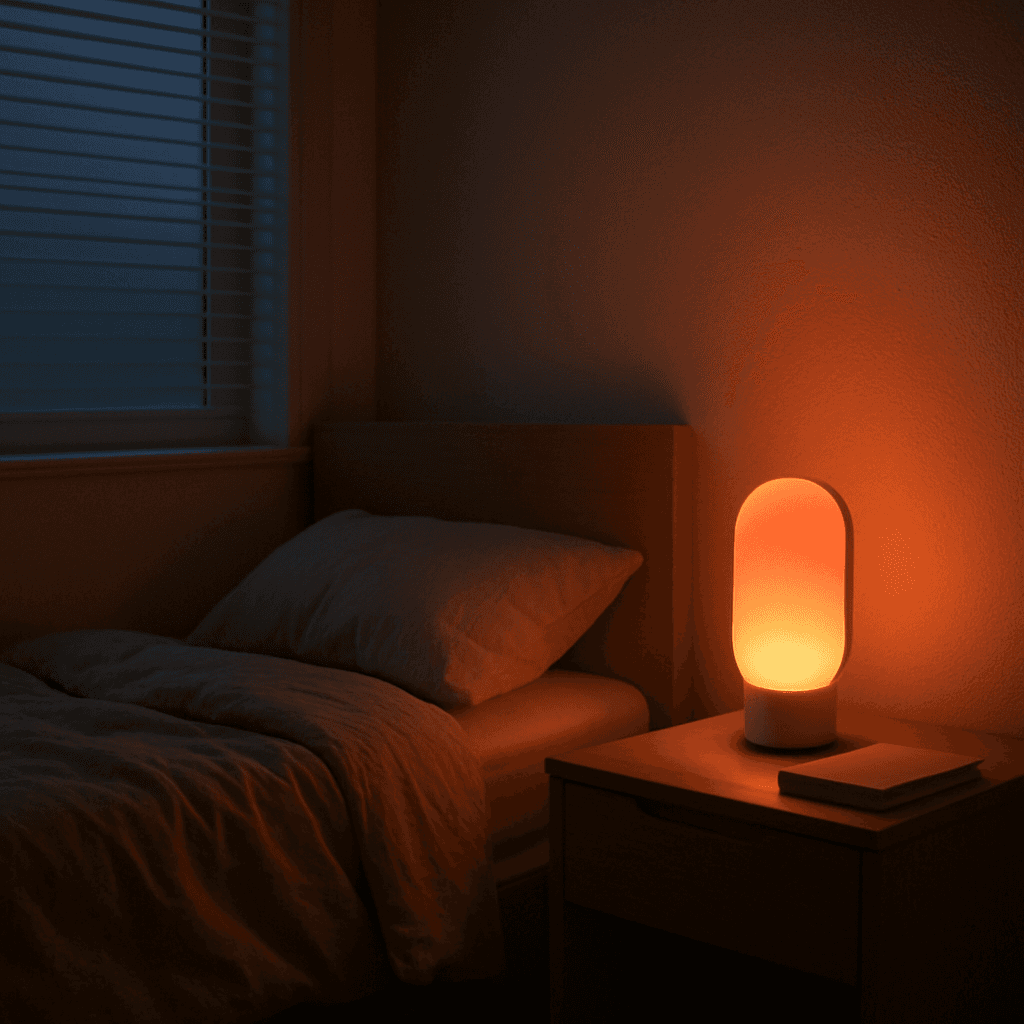
Gerade in den dunkleren Monaten fällt das Aufstehen oft schwer. Ein Wake-Up Light kann dabei helfen. Mit einem Workflow und Controller Hub in Controller for HomeKit kannst du das ganz einfach mit jeder Apple-Home-kompatiblen Lampe umsetzen. Für ein noch besseres Erlebnis findest du am Ende einen Bonus-Tipp, wie du dein Wake-Up Light automatisch über deinen Wecker per Siri-Kurzbefehl startest.
Start-Event
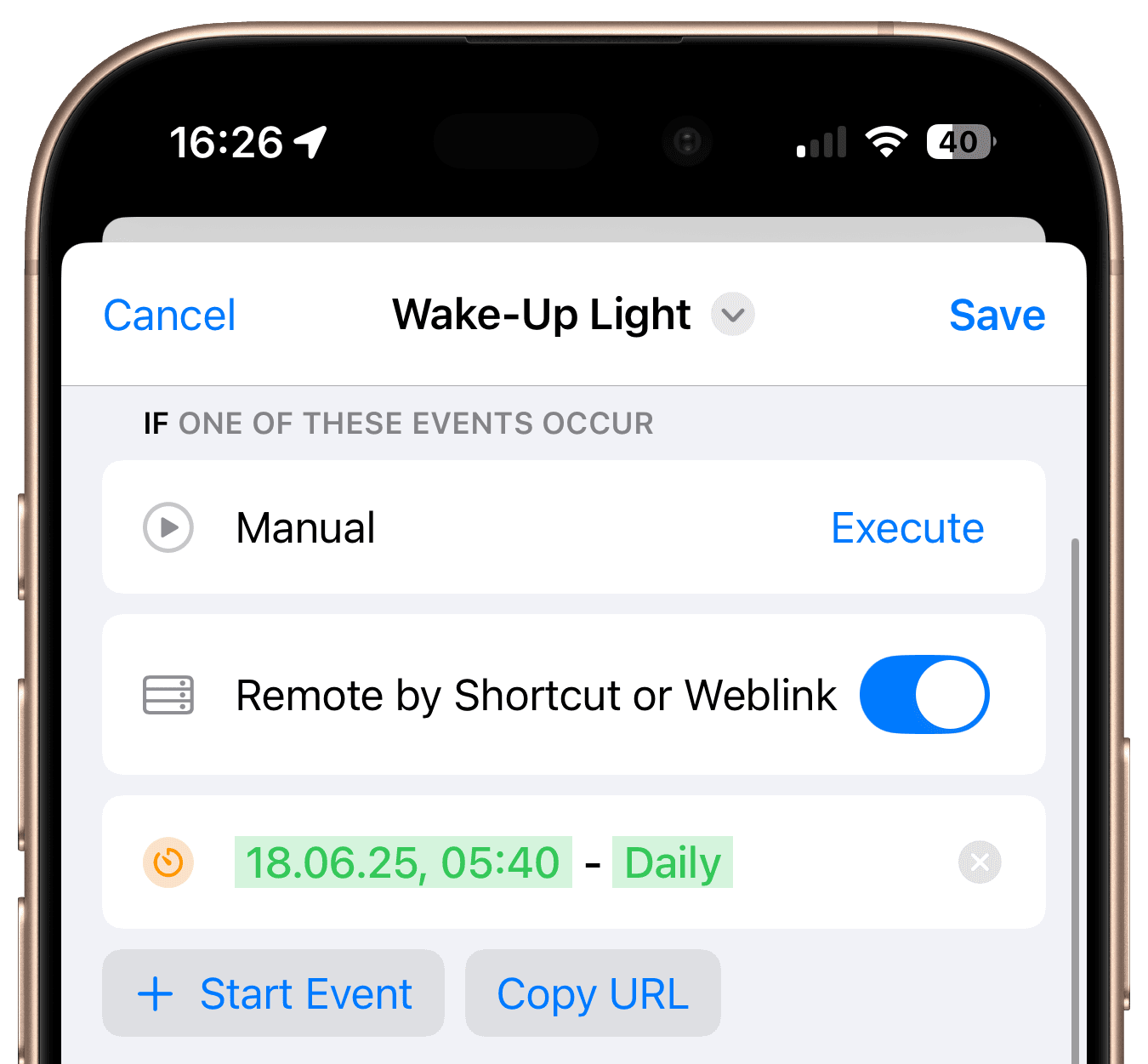
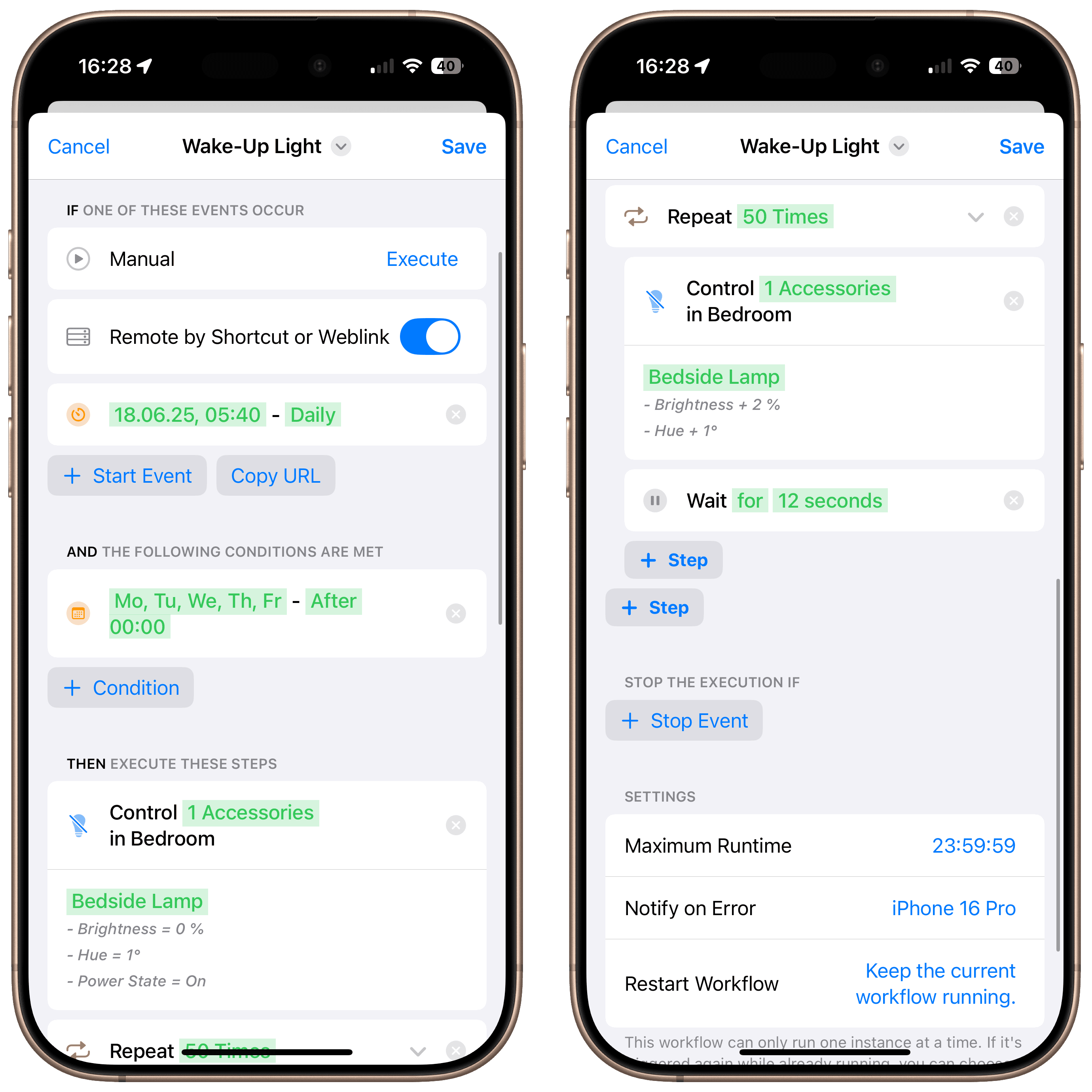
Füge zuerst ein Start-Event mit der Uhrzeit hinzu, zu der das Wake-Up Light starten soll, und setze die Wiederholung auf "Täglich". In unserem Beispiel ist das jeden Tag um 5:40 Uhr. Die konkreten Wochentage werden anschließend über Bedingungen festgelegt.
Bedingung
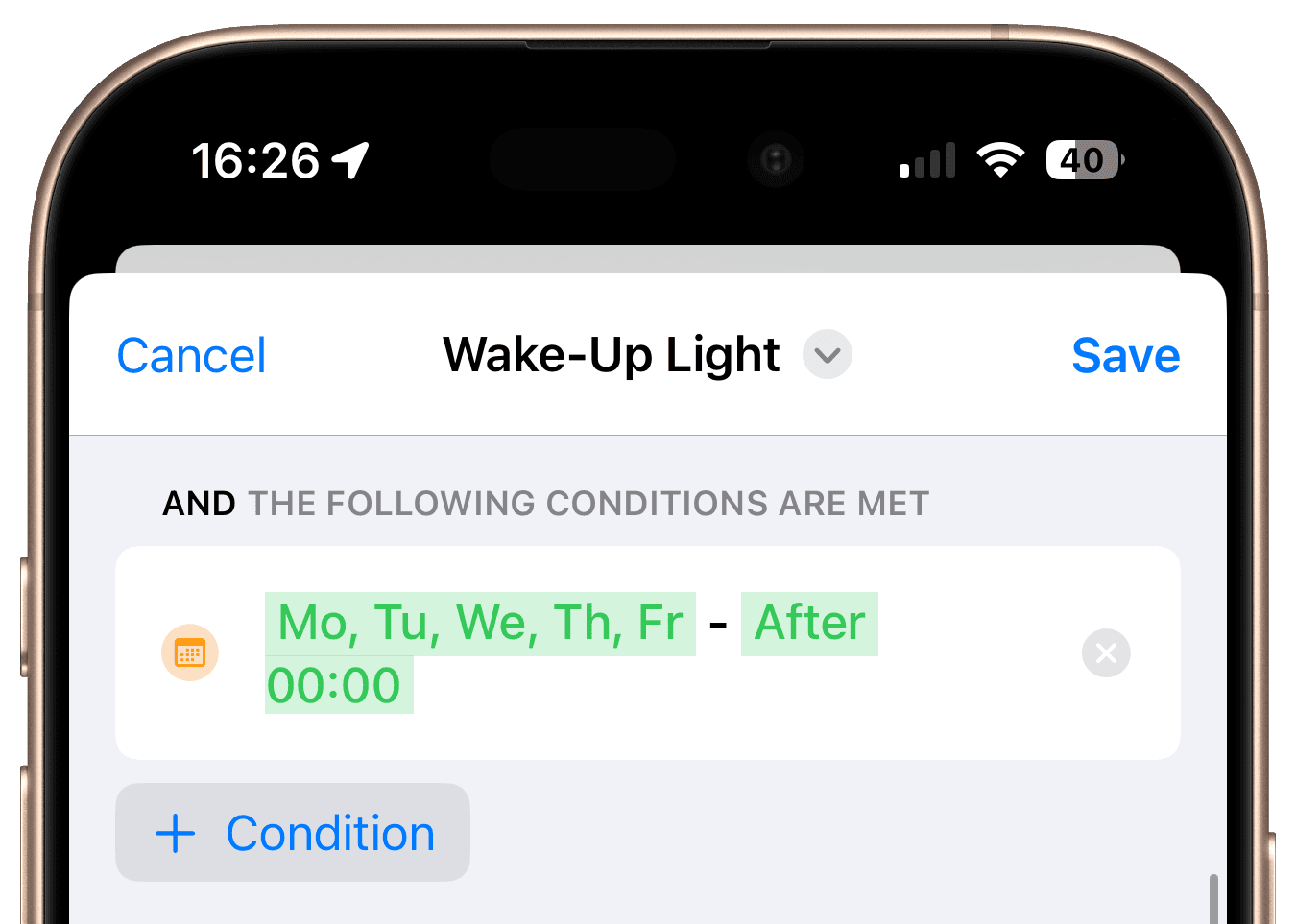
Als Bedingung fügen wir einen weiteren Zeitplan hinzu und setzen die Zeit auf "Nach 00:00 Uhr". Danach legen wir die Wochentage fest - in unserem Fall Montag bis Freitag.
Schritte
Schritt "Control Accessory" hinzufügen
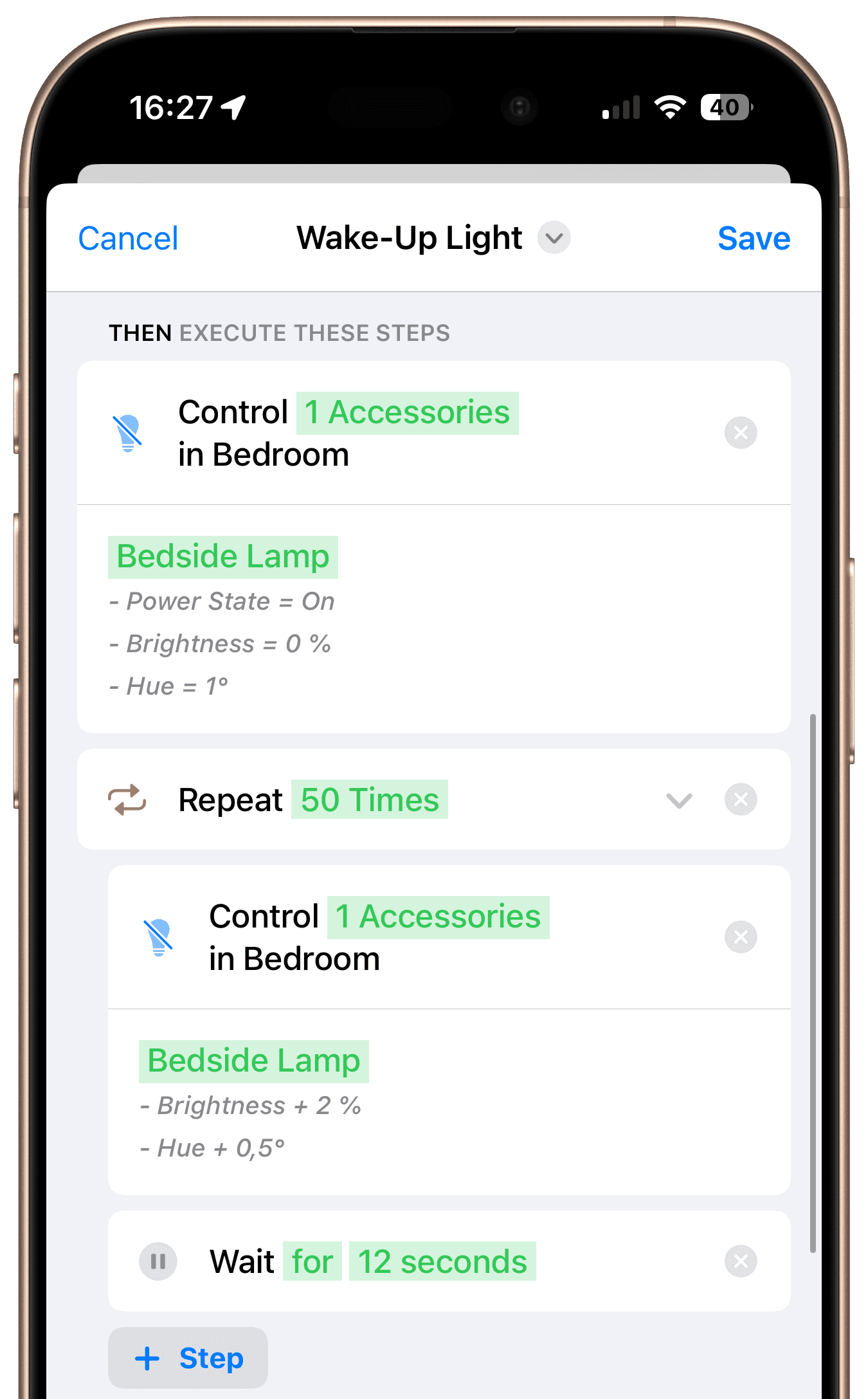
Füge zuerst "Control Accessory" hinzu, wähle die Lampe aus und setze den Power State auf "On", die Helligkeit auf 2% und die Farbe auf einen warmen Rotton, z. B. 1 Grad.
Schritt "Repeat" hinzufügen
Füge danach einen "Repeat"-Schritt hinzu und setze ihn auf 50 Wiederholungen.
Schritt "Control Accessory" hinzufügen
Füge innerhalb der Repeat-Schleife erneut den Schritt "Control Accessory" hinzu, wähle wieder die Lampe und setze die Helligkeit auf "Um 2% erhöhen" und den Farbton auf "Um 1 Grad erhöhen". Dadurch wird die Lampe schrittweise heller und wechselt langsam von Rot über Orange zu Gelb.
Schritt "Wait" hinzufügen
Füge anschließend einen "Wait"-Schritt mit 12 Sekunden hinzu. So wird die Lampe über insgesamt 10 Minuten langsam heller.
Finale Übersicht
Von Montag bis Freitag schaltet sich das Wake-Up Light um 5:40 Uhr ein und fährt innerhalb von 10 Minuten schrittweise auf 100% hoch - mit einem Farbverlauf von Rot über Orange bis zu warmweiß.
Bonus-Tipp: Wake-Up Light automatisch mit dem Wecker starten
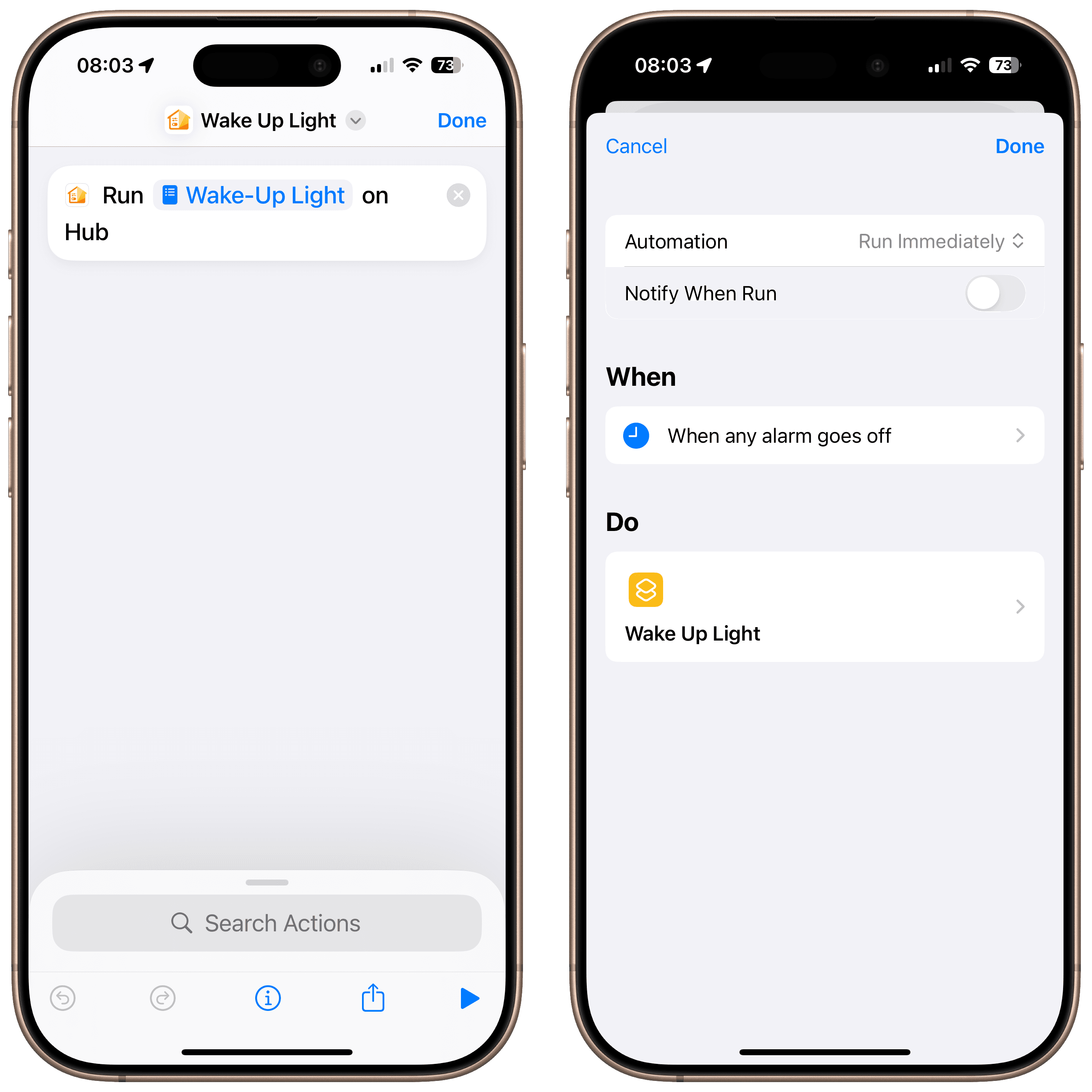
Erstelle einen Siri-Kurzbefehl mit der Aktion "Run Workflow on Hub" aus Controller for HomeKit und wähle deinen Wake-Up-Light-Workflow aus. Öffne danach in der Kurzbefehle-App den Tab "Automation" und erstelle eine neue persönliche Automation, die durch deinen Wecker ausgelöst wird - konkret, wenn der Wecker beendet wird. Aktiviere dabei "Sofort ausführen", damit der Workflow ohne Bestätigung startet, und wähle anschließend den eben erstellten Kurzbefehl aus.
Wenn du mehrere Wecker auf deinem iPhone nutzt, öffne die Workflow-Einstellungen und setze "Restart Workflow" auf "Keep the current workflow running". Dadurch startet der Workflow nicht erneut. Liegen Wecker mehr als 10 Minuten auseinander, füge am Ende des Workflows außerhalb der Repeat-Schleife einen zusätzlichen "Wait"-Schritt hinzu, um die Laufzeit zu verlängern.

Lass dich inspirieren
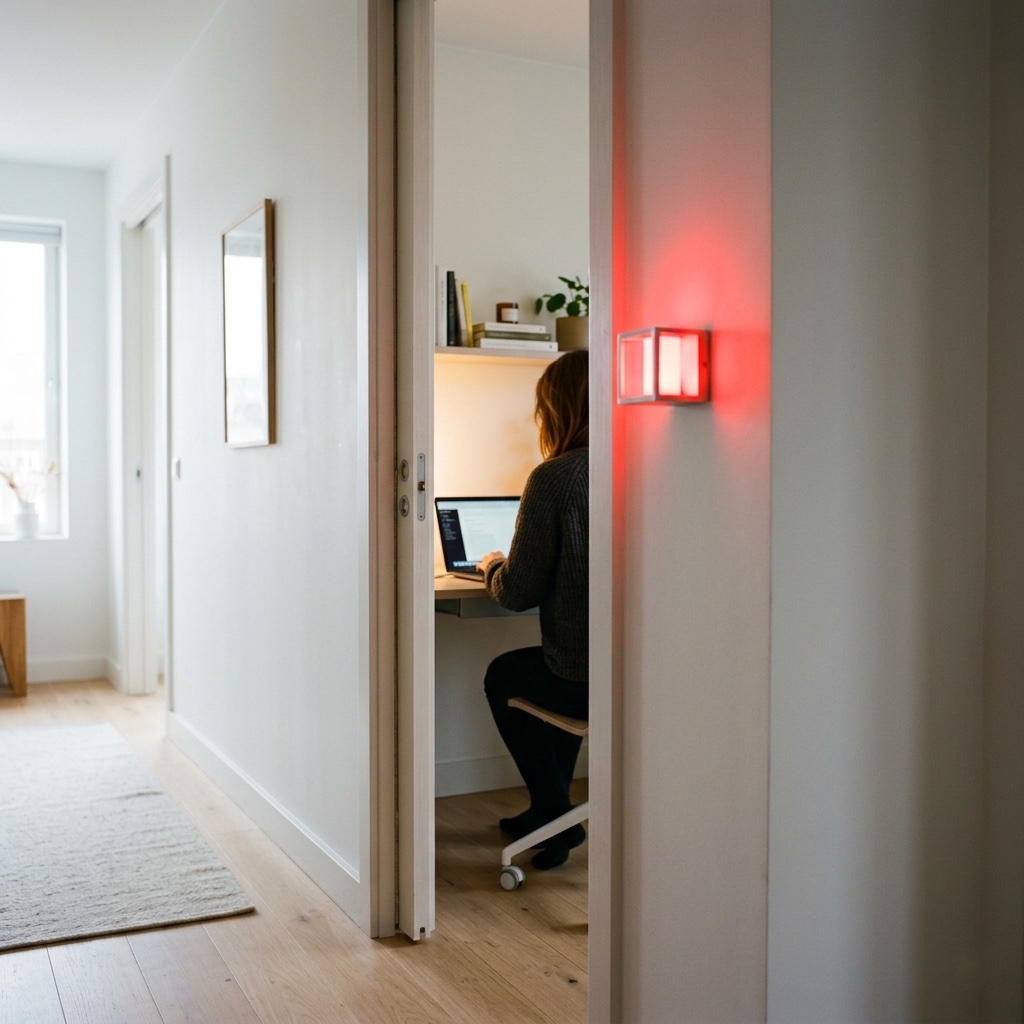
Meeting-Lampe
Zeigt per Lichtfarbe an, ob du gerade in einem Meeting bist.
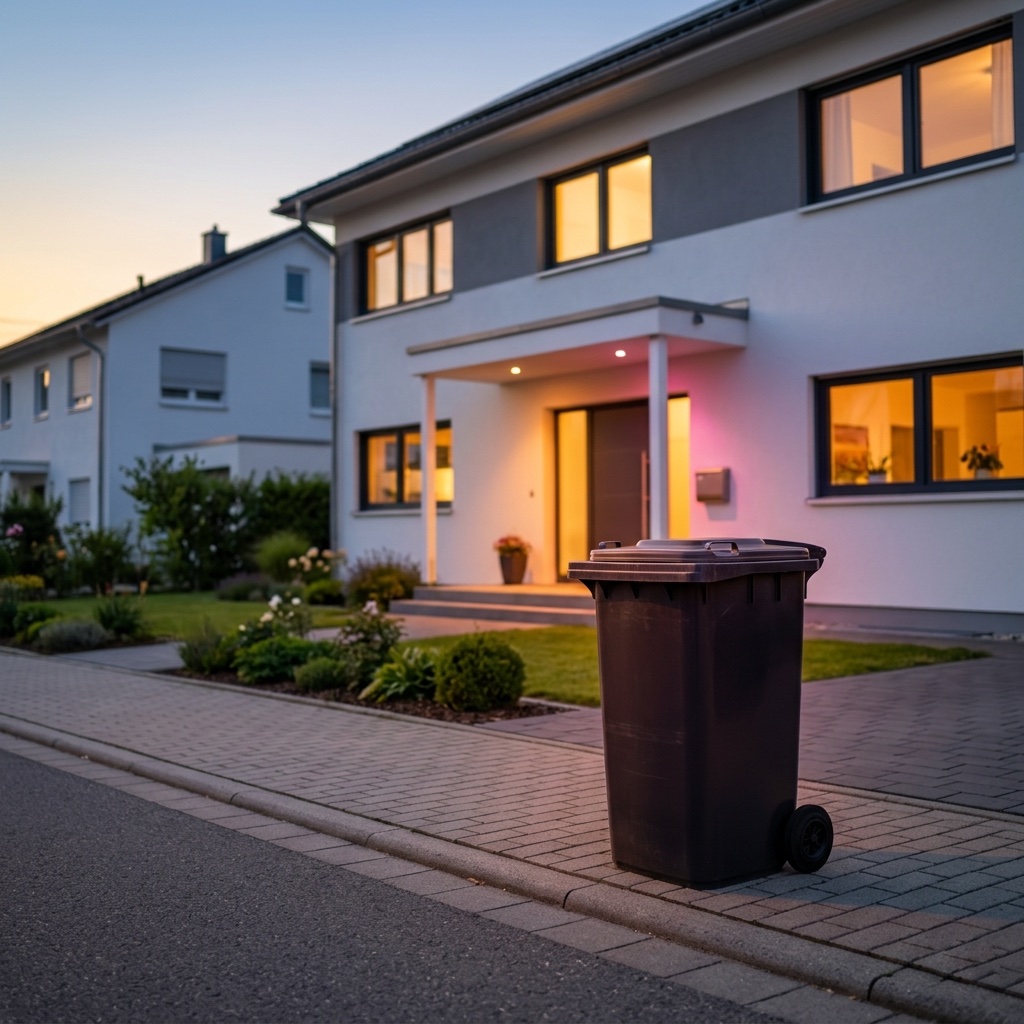
Abfallkalender
Nie wieder die Tonne vergessen – mit Farblicht und Sprachansage.

CO₂-Alarm
Erhalte eine Meldung, wenn der CO₂-Wert 1000 ppm überschreitet.
Standortbasierter Workflow
Automatisiere Routinen abhängig von deinem Standort.
Waschmaschine fertig
Erhalte eine Benachrichtigung, wenn deine Wäsche fertig ist.
Hitzeschutz
Schließe deine Rollläden automatisch an heißen Tagen.
Wake-Up Light
Nutze jede Apple-Home-Lampe als Wecklicht.
Bewässerungsplan
Halte deinen Garten dauerhaft grün.
Licht mit mehreren Bewegungsmeldern steuern
Ideal für große oder unregelmäßige Räume.
Helligkeit stufenweise per Button
Regle die Helligkeit Schritt für Schritt.
Benachrichtigung mit Live-Kamera
Öffne den Kamerastream direkt aus der Meldung.
Intelligente Badlüfter-Steuerung
Mach deinen Lüfter wirklich smart.
Briefkasten-Benachrichtigung
Erhalte eine Meldung, wenn neue Post eintrifft.
Speaker in Workflows integrieren
Steuere Lautstärke, Wiedergabe und Pause in Workflows.
Batteriewarnung
Erhalte Batteriewarnungen genau dann, wenn es wichtig ist.
Sleep Timer
Nutze einen Sleep-Timer mit Apple Home.
Workflow nur einmal pro Tag ausführen
Sorgt dafür, dass ein Workflow nur einmal läuft.
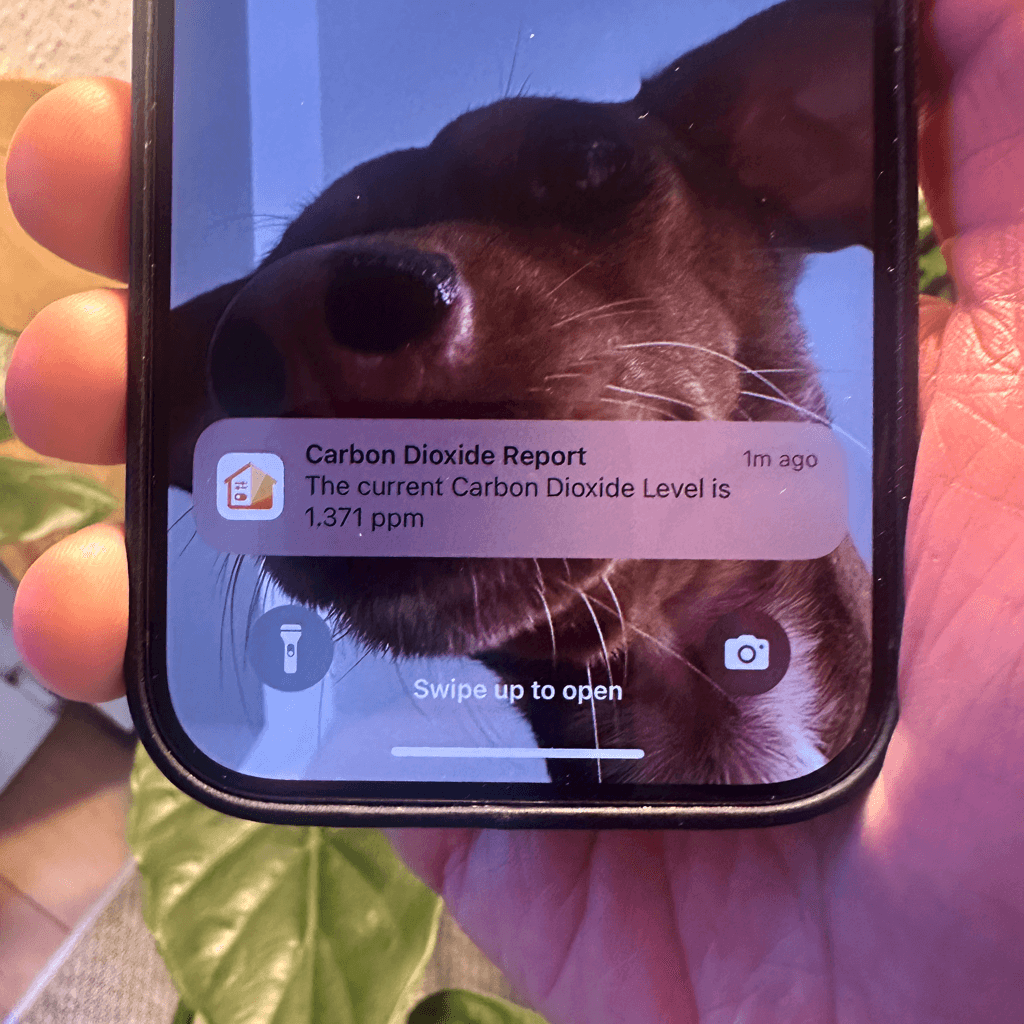
Gerätewerte in Benachrichtigungen
Sende Benachrichtigungen mit Live-Gerätewerten.
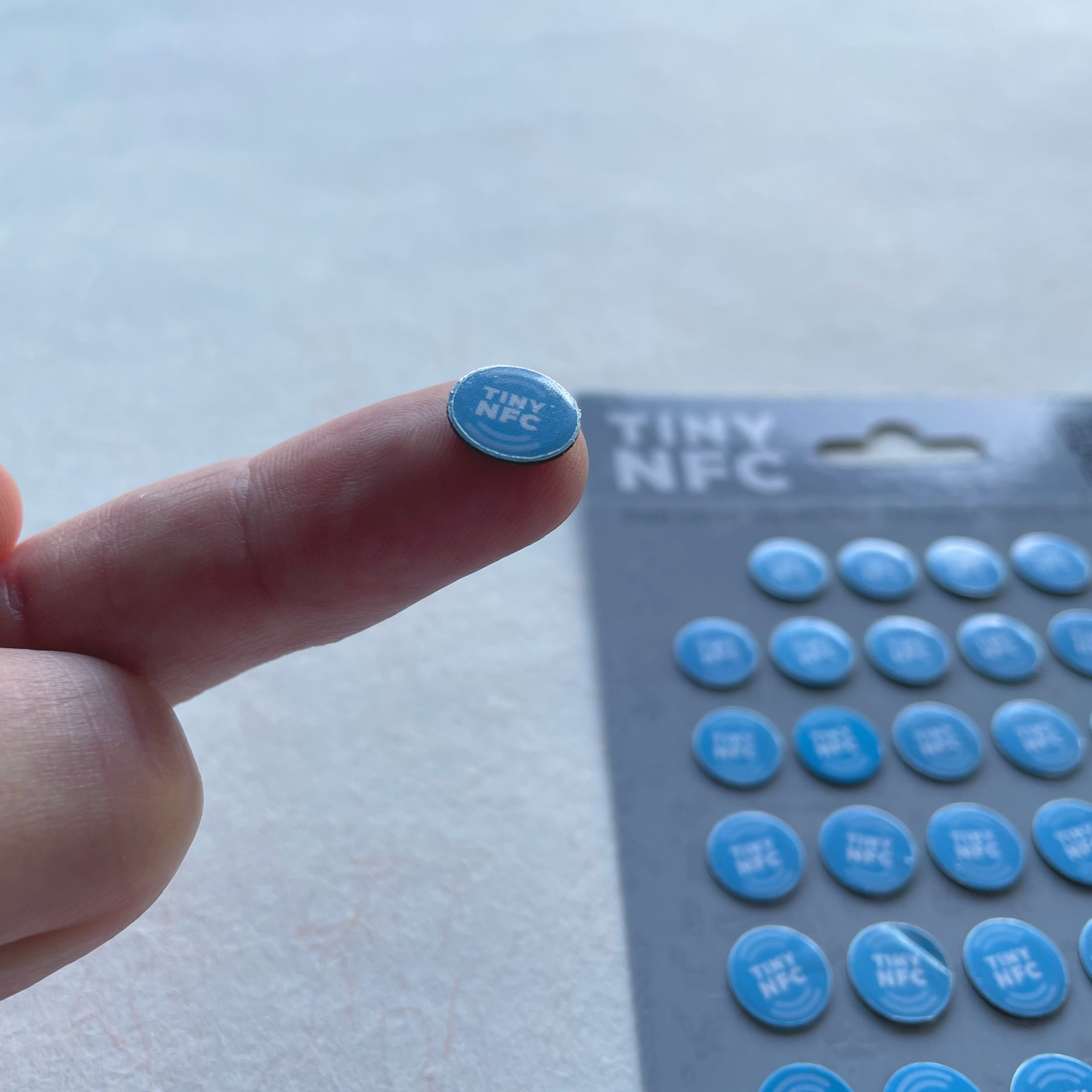
NFC-Tags
Automatisiere Apple-Home-Zubehör mit NFC.
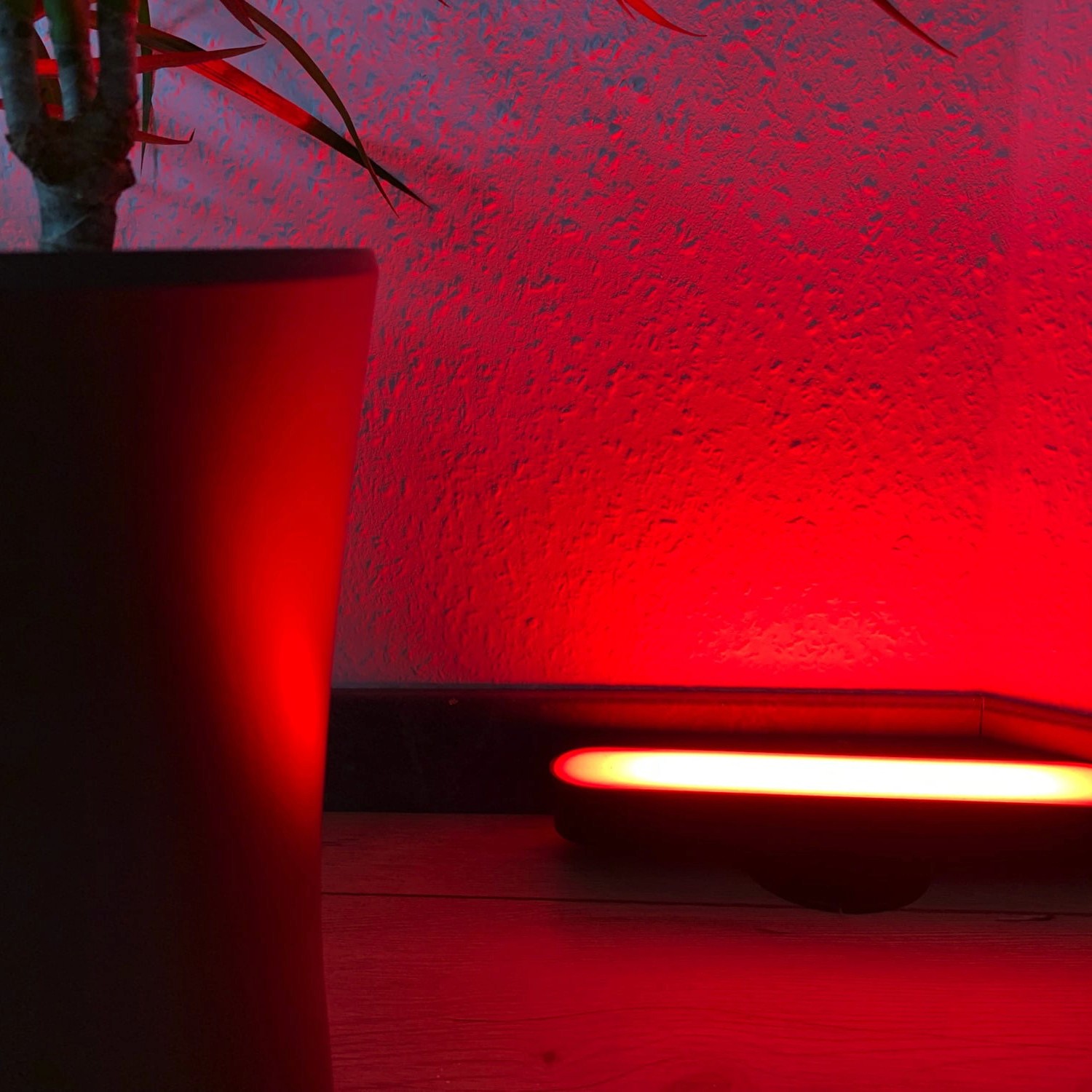
Lichter blinken lassen
Lass ein Licht blinken und danach automatisch zurücksetzen.
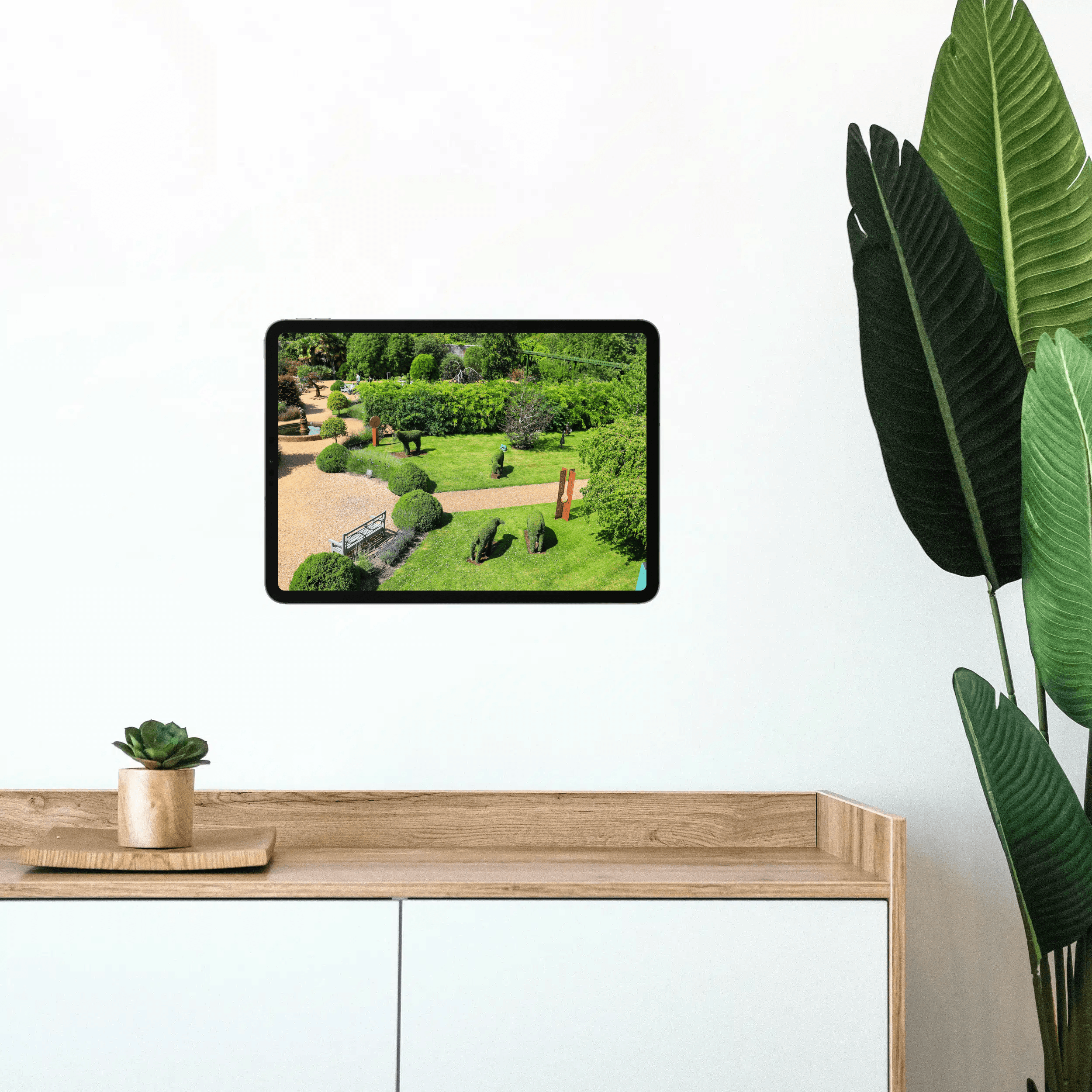
Kamera bei Bewegung anzeigen
Zeige den Livestream automatisch bei Bewegung.
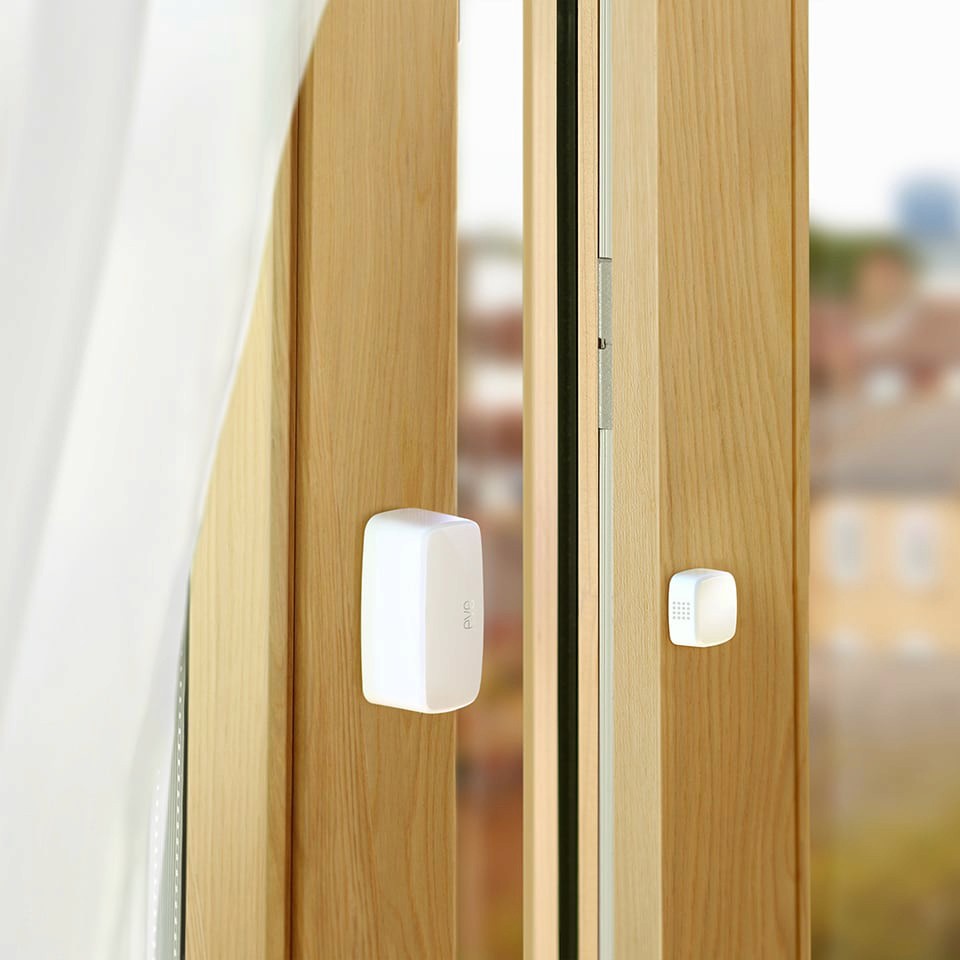
Fenster-Erinnerung
Erinnert dich ans Schließen von Fenstern nach dem Lüften.
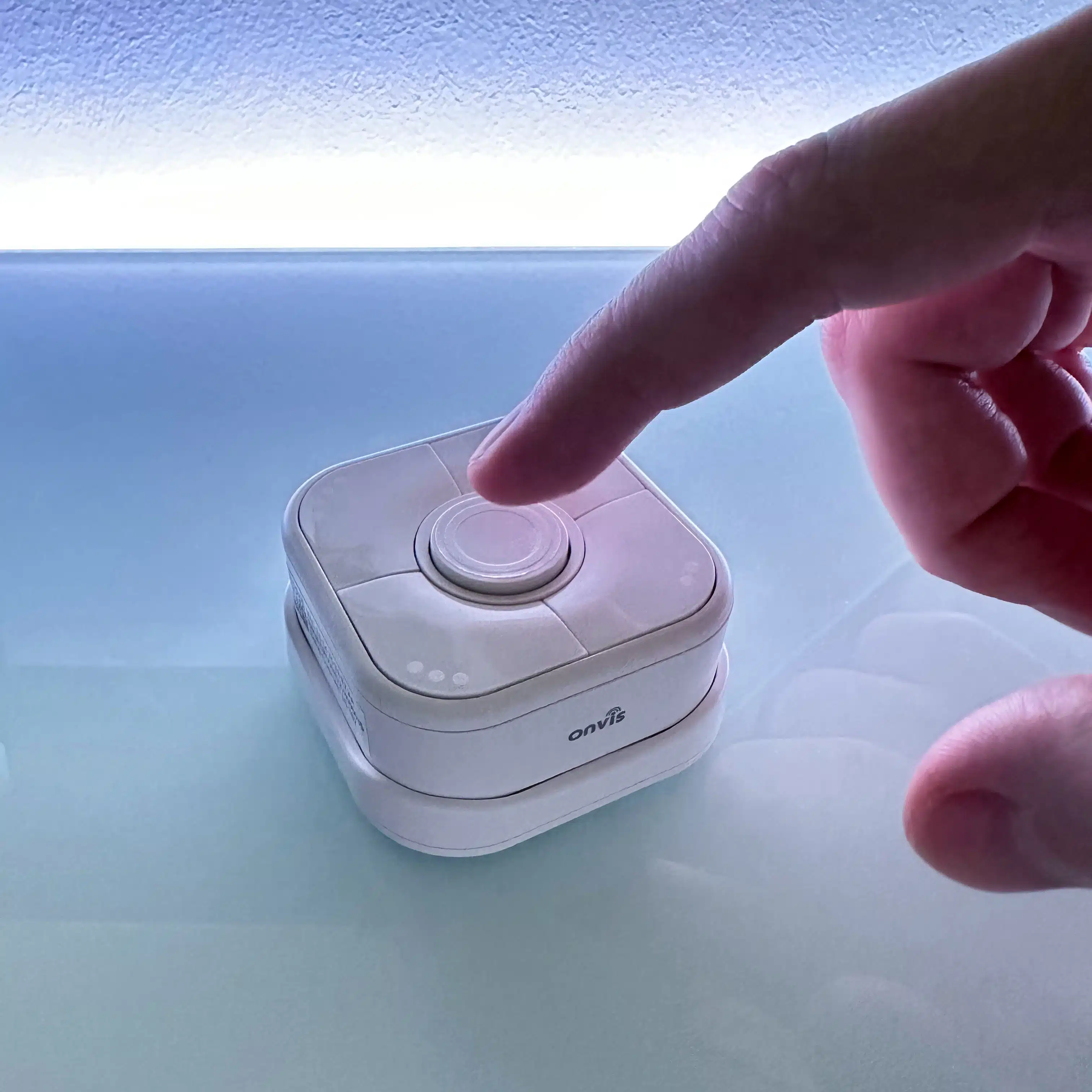
Lampe umschalten
Schalte eine Lampe mit nur einem Schalter.
Licht mit Bewegungsmelder ausschalten
Steuere dein Licht effizient über Bewegung.