Nie wieder die Tonne vergessen
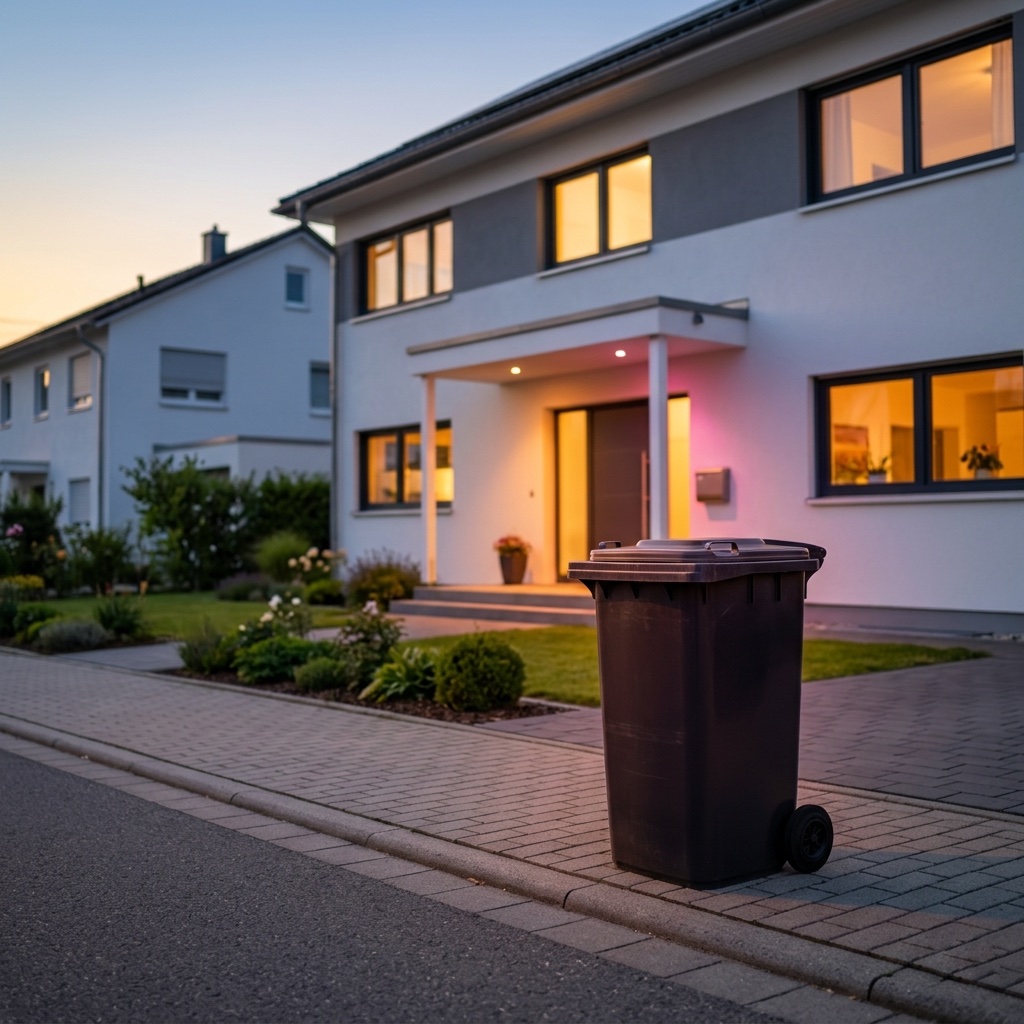
Wer kennt es nicht: Man hört morgens die Müllabfuhr und die Tonne steht noch in der Garage. Mit einem Abfallkalender-Workflow und Controller Hub in Controller for HomeKit gehört das der Vergangenheit an. Der Workflow erinnert dich am Vorabend automatisch – per Push-Benachrichtigung, farbiger Lampe und Sprachansage auf dem HomePod. Da Apple Home von Haus aus keine kalenderbasierte Automatisierung bietet, ist Controller die einzige HomeKit-App, die das kann.
Kalender vorbereiten
Damit der Workflow weiß, wann welche Tonne abgeholt wird, brauchst du einen Kalender mit deinen Abholterminen. Die meisten Entsorgungsunternehmen bieten auf ihrer Website eine ICS-Datei zum Download an. Öffne die URL auf deinem iPhone – die Kalender-App bietet dir automatisch an, den Kalender zu abonnieren.
Öffne anschließend Controller for HomeKit und navigiere zu Einstellungen > Integrationen > Kalender & Erinnerungen. Tippe auf "Zugriff gewähren" und bestätige die iOS-Abfrage. Danach siehst du auf dem gleichen Bildschirm die Liste deiner Kalender. Tippe auf "Bearbeiten" und aktiviere den Kalender, der deine Abholtermine enthält.
Apple TV als Hub
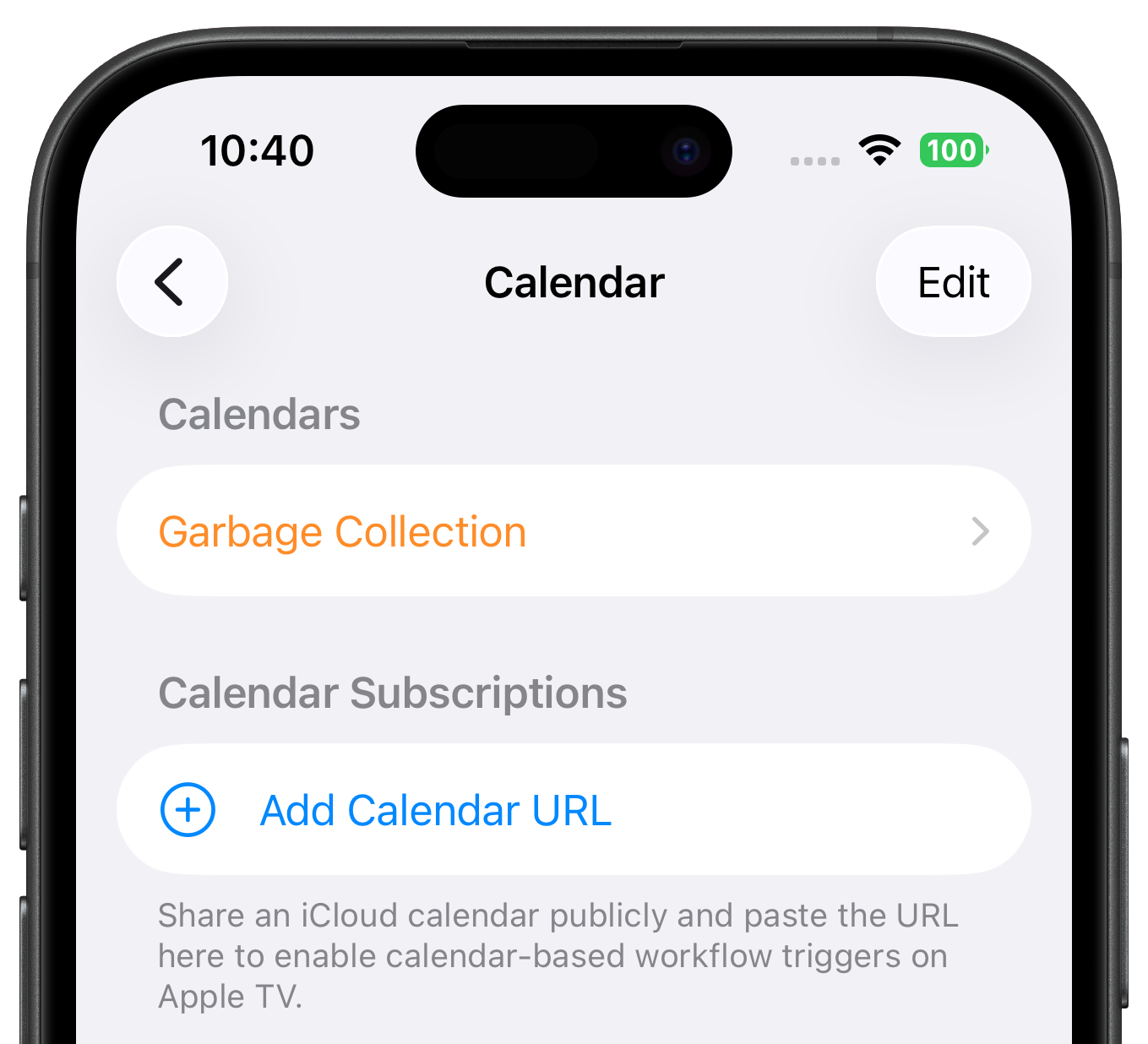
Läuft dein Controller Hub auf einem Apple TV, gibt es eine Besonderheit: tvOS hat keinen Kalenderzugriff. Stattdessen nutzt du ein Kalenderabonnement per URL. Navigiere in Controller zu Einstellungen > Integrationen > Kalender & Erinnerungen > Kalenderabonnements und tippe auf "Kalender-URL hinzufügen". Gib einen Namen ein (z. B. "Abfallkalender") und füge die URL ein.
Am einfachsten ist es, wenn dein Entsorger eine ICS-URL bereitstellt – diese kannst du direkt verwenden. Falls du die Abholtermine stattdessen in einem iCloud-Kalender hast, kannst du diesen öffentlich freigeben: Öffne die Kalender-App auf deinem iPhone, tippe unten auf "Kalender" und dann auf das Info-Symbol (i) neben dem gewünschten Kalender. Aktiviere "Öffentlicher Kalender" und tippe auf "Link teilen". Die so erzeugte URL fügst du in Controller bei den Kalenderabonnements ein.
Startereignisse anlegen
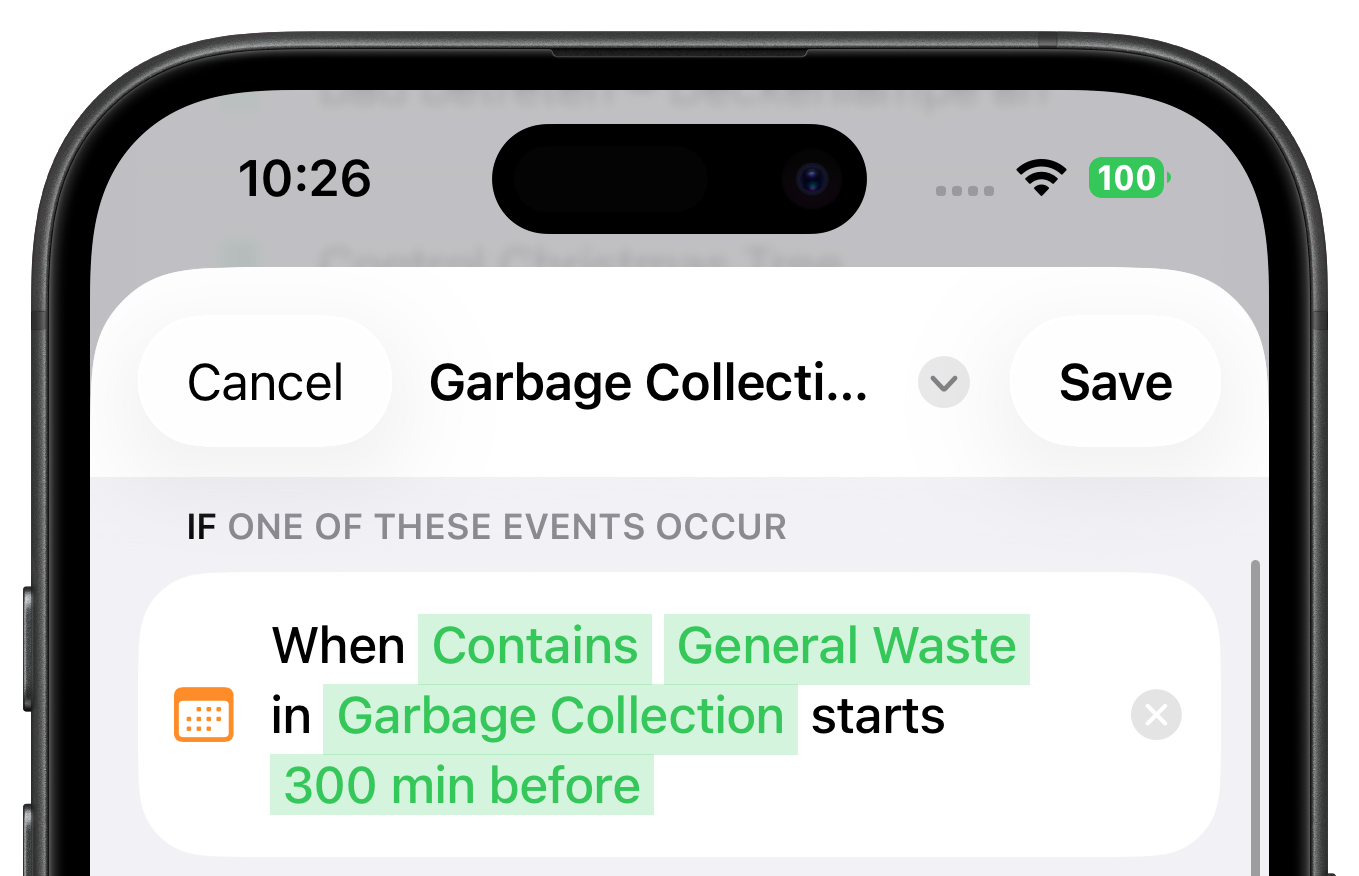
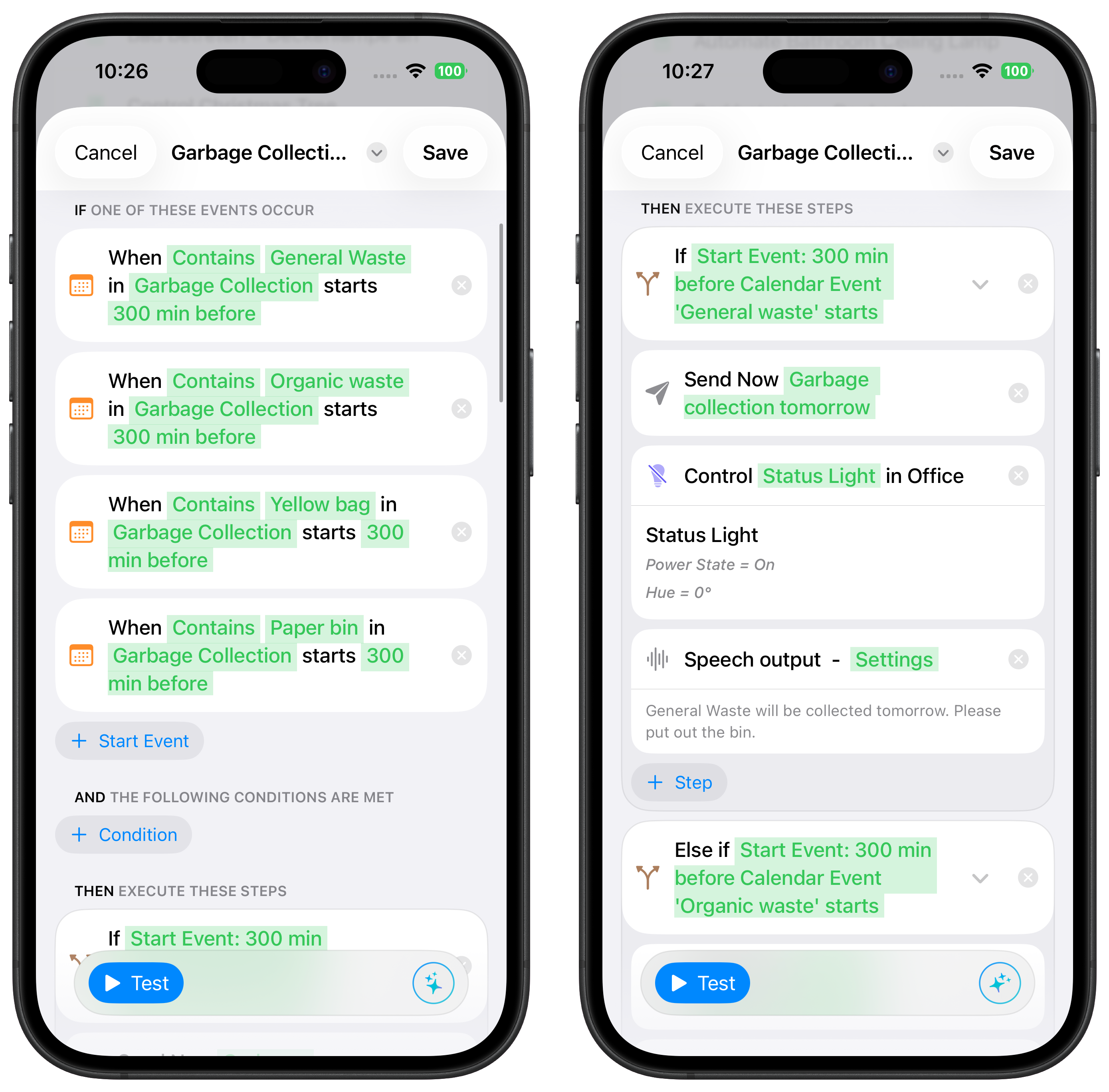
Erstelle einen neuen Workflow und tippe auf "Startereignis hinzufügen". Wähle unter Kalender den Eintrag "Event beginnt". Wähle deinen Abfallkalender aus und setze den Abgleichtyp auf "Enthält". Gib als Eventtitel den Namen deines ersten Tonnentyps ein, z. B. "Restmüll" – so reagiert das Startereignis nur auf Restmüll-Termine. Aktiviere den Schalter "Ganztägige Ereignisse einbeziehen", falls deine Abholtermine als ganztägige Events eingetragen sind. Stelle den Zeitpunkt auf z. B. 5 Stunden vor dem Ereignis, damit der Workflow am Vorabend gegen 19:00 Uhr ausgelöst wird. Wiederhole diesen Schritt für jeden weiteren Tonnentyp: Füge jeweils ein eigenes Startereignis mit dem passenden Titel-Filter hinzu, z. B. "Biotonne", "Gelber Sack" und "Papiertonne".
Schritte
Schritt "Wenn/Sonst" hinzufügen
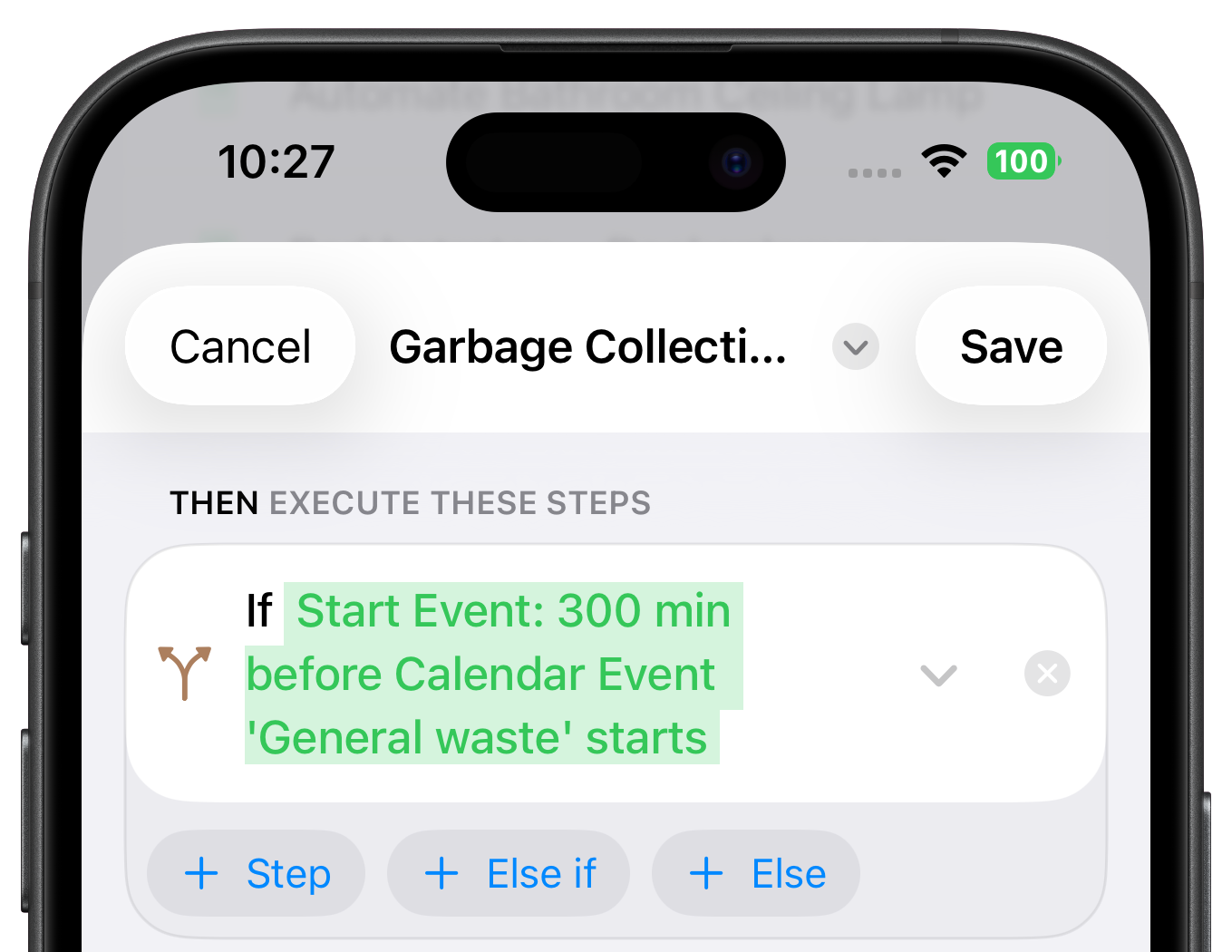
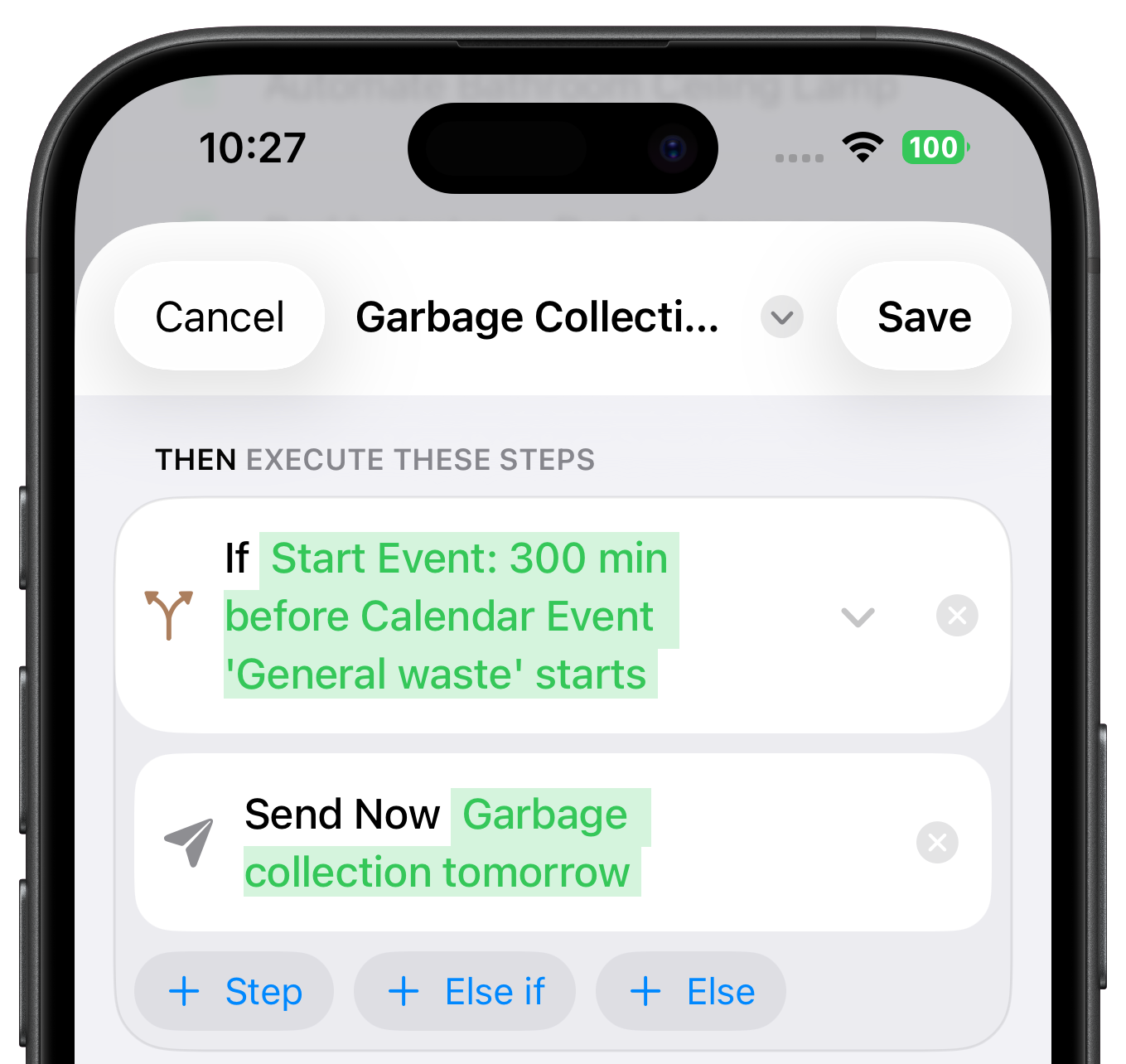
Tippe auf "Schritt hinzufügen" und wähle unter Logik den Eintrag "Wenn/Sonst". Als Bedingung wählst du die Startereignis-Bedingung aus und prüfst, welches Startereignis den Workflow ausgelöst hat. Wähle das Restmüll-Startereignis. In den "Dann"-Block kommen die drei Aktionen für Restmüll: Benachrichtigung, Lampe und Sprachansage (siehe unten). Für jeden weiteren Tonnentyp fügst du einen "Sonst wenn"-Zweig hinzu und wählst das jeweilige Startereignis als Bedingung.
Schritt "Benachrichtigung" hinzufügen
Tippe innerhalb des "Dann"-Blocks auf "Schritt hinzufügen" und wähle den Eintrag "Benachrichtigung". Vergib als Titel z. B. "Müllabfuhr morgen" und als Text "Morgen wird die Restmülltonne abgeholt". So hast du die Info auch unterwegs im Blick.
Schritt "Gerät steuern" hinzufügen
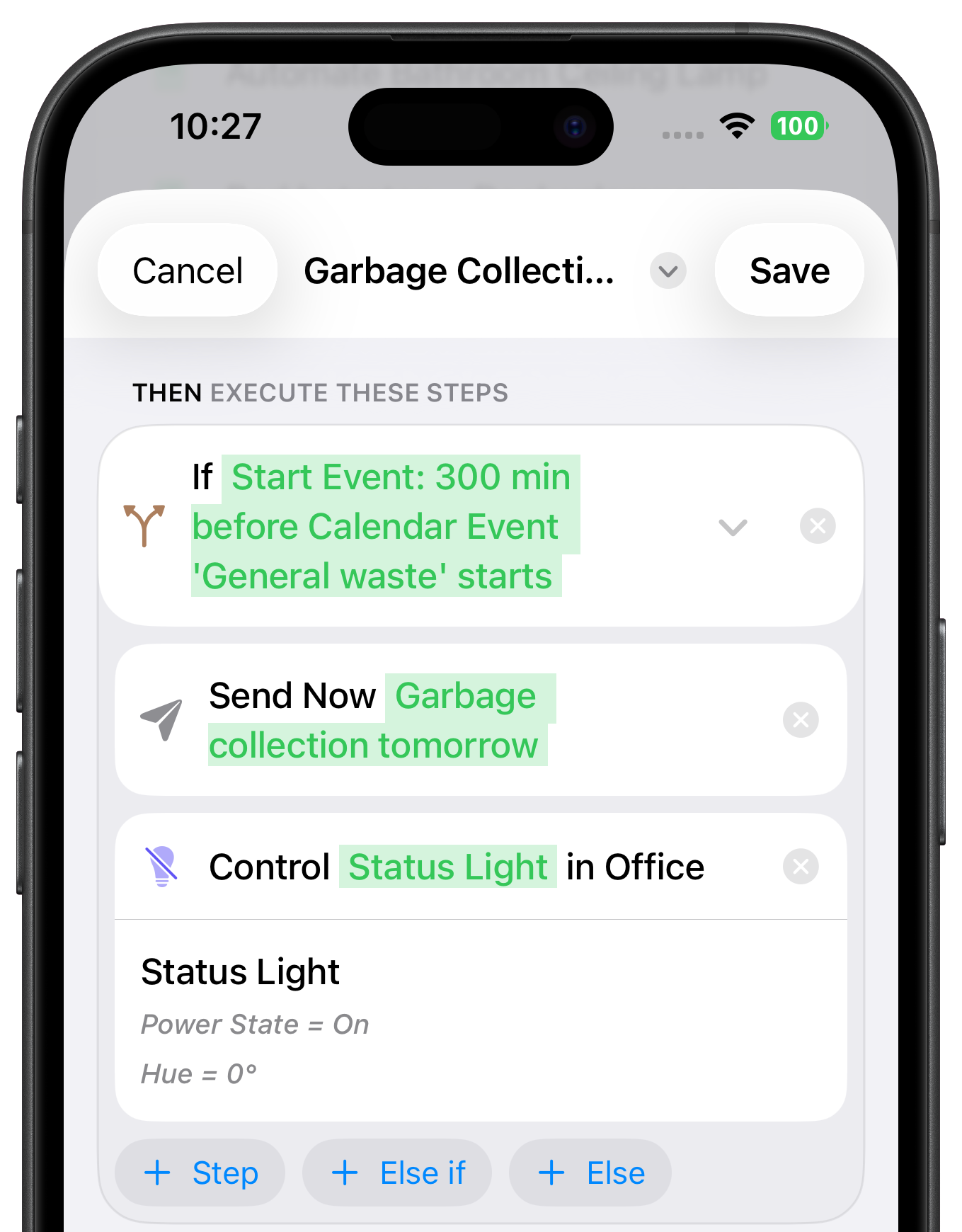
Tippe erneut auf "Schritt hinzufügen" und wähle den Eintrag "Gerät steuern". Wähle eine smarte RGB-Lampe aus – am besten im Flur oder Eingangsbereich, wo du sie beim Verlassen des Hauses siehst. Setze den Power State auf "Ein" und wähle über den Farbpicker eine Farbe passend zum Tonnentyp, etwa Weiß für Restmüll oder Gelb für die Gelbe Tonne.
Schritt "Sprachausgabe" hinzufügen
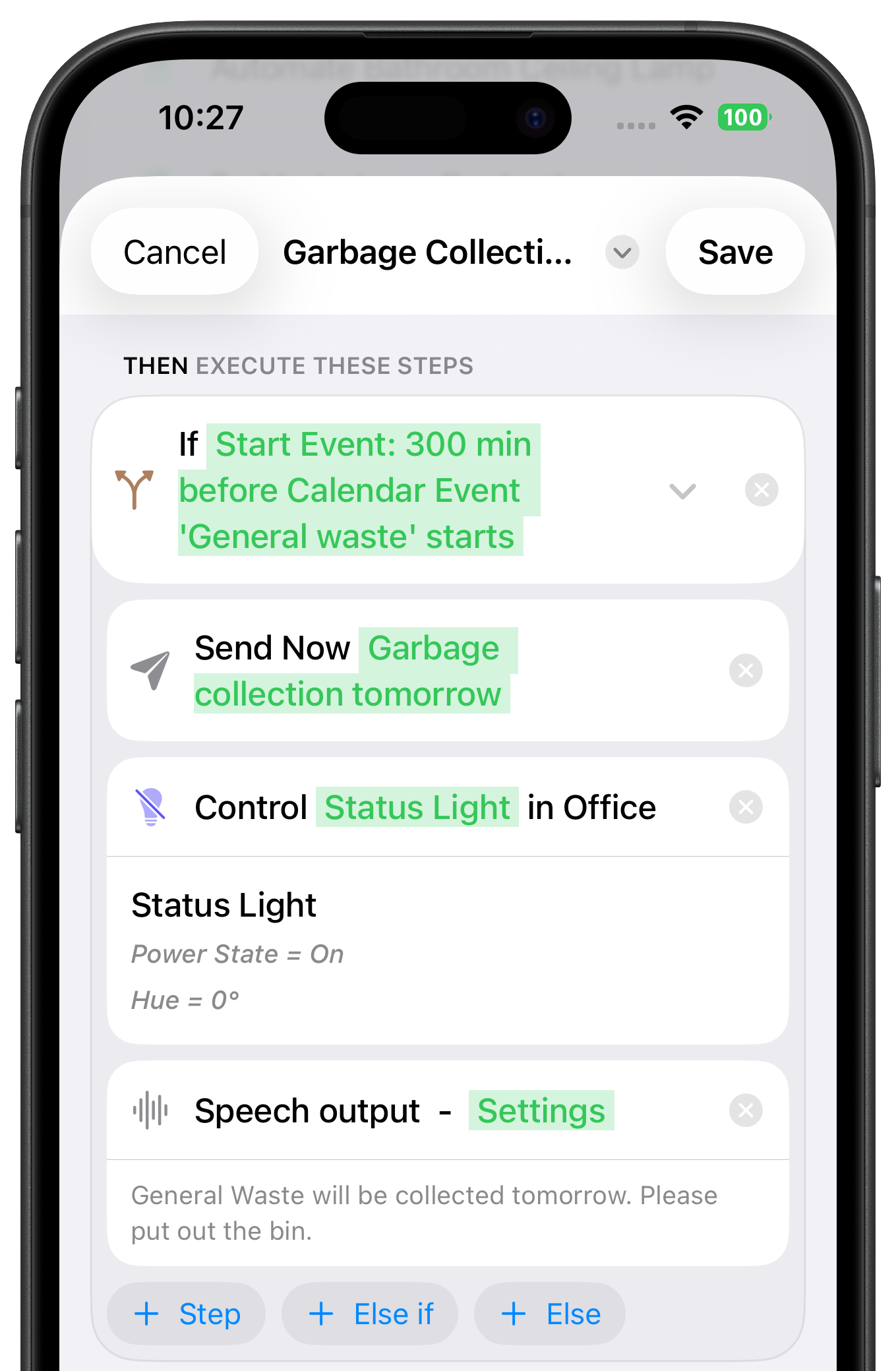
Tippe noch einmal auf "Schritt hinzufügen" und wähle den Eintrag "Sprachausgabe". Hinterlege einen Text wie "Morgen wird der Restmüll abgeholt. Bitte die Tonne rausstellen." Die Ansage wird auf dem Gerät abgespielt, das den Workflow ausführt – in der Regel auf deinem Controller Hub.
Alle Tonnentypen in einem Workflow
In jedem "Sonst wenn"-Zweig fügst du die gleichen drei Schritte hinzu – Benachrichtigung, Lampe und Sprachansage – und passt sie an den jeweiligen Tonnentyp an. Für die Biotonne wählst du z. B. Grün bzw. Braun als Lampenfarbe und änderst die Texte entsprechend. Für den Gelben Sack nimmst du Gelb, für die Papiertonne Blau.
So deckst du mit einem einzigen Workflow alle Abfallarten ab. Pro Tonnentyp gibt es ein eigenes Startereignis mit Titelfilter, und die "Wenn/Sonst"-Verzweigung sorgt automatisch für die richtige Farbe, den passenden Text und die korrekte Ansage.
Lass dich inspirieren
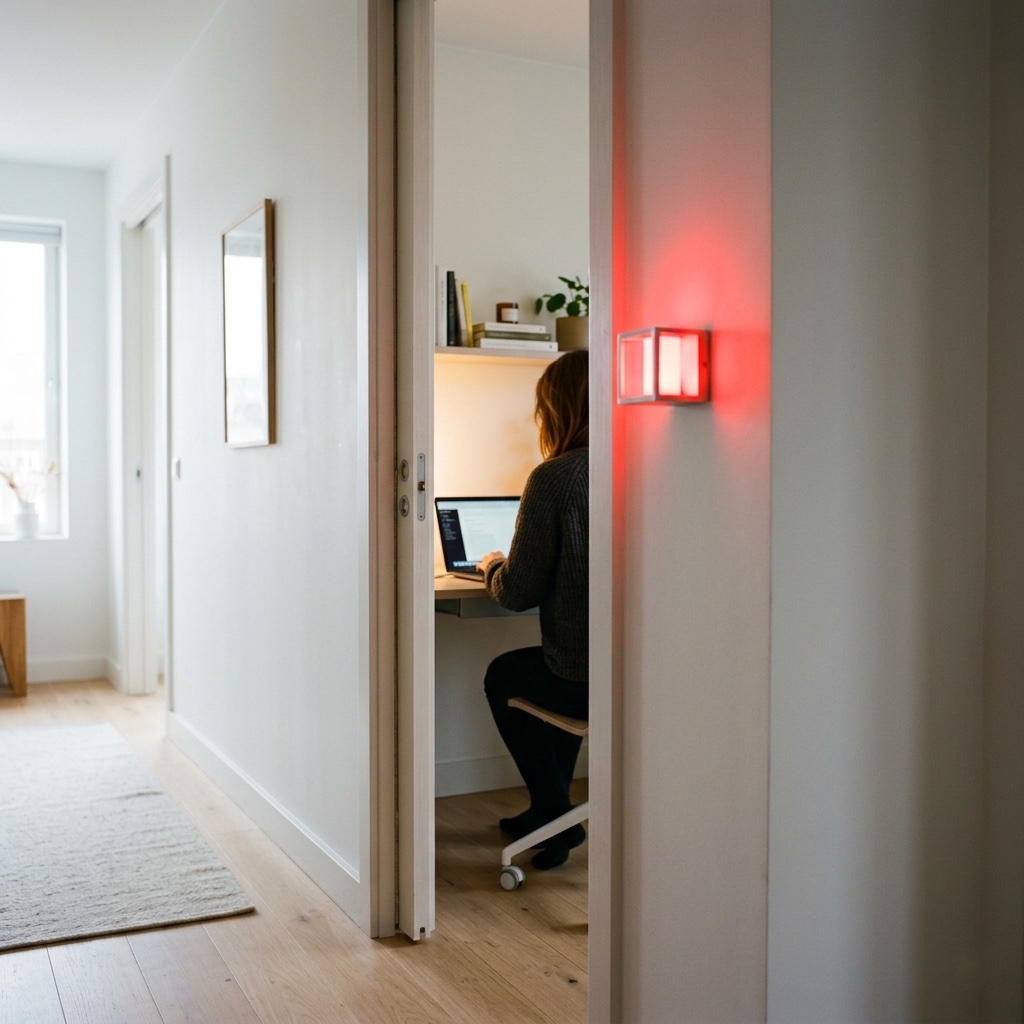
Meeting-Lampe
Zeigt per Lichtfarbe an, ob du gerade in einem Meeting bist.
Abfallkalender
Nie wieder die Tonne vergessen – mit Farblicht und Sprachansage.
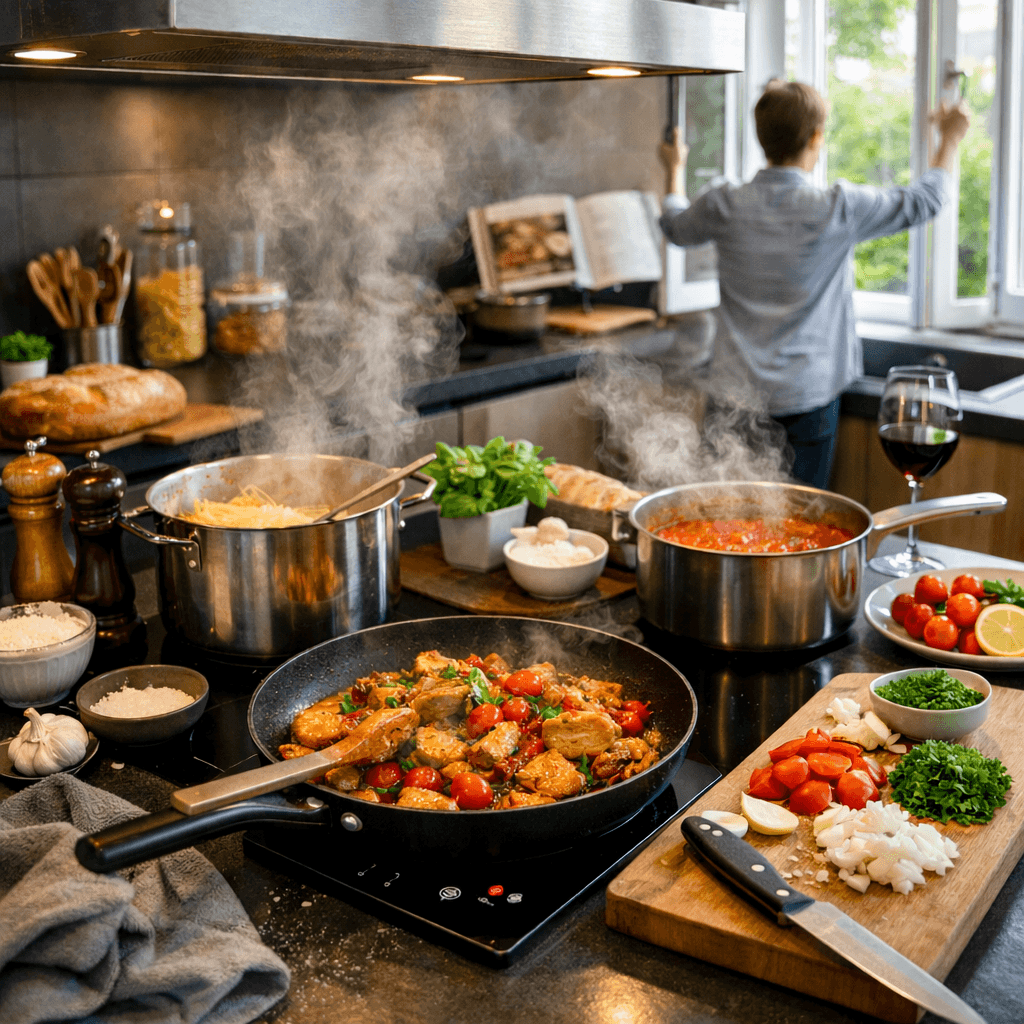
CO₂-Alarm
Erhalte eine Meldung, wenn der CO₂-Wert 1000 ppm überschreitet.

Standortbasierter Workflow
Automatisiere Routinen abhängig von deinem Standort.
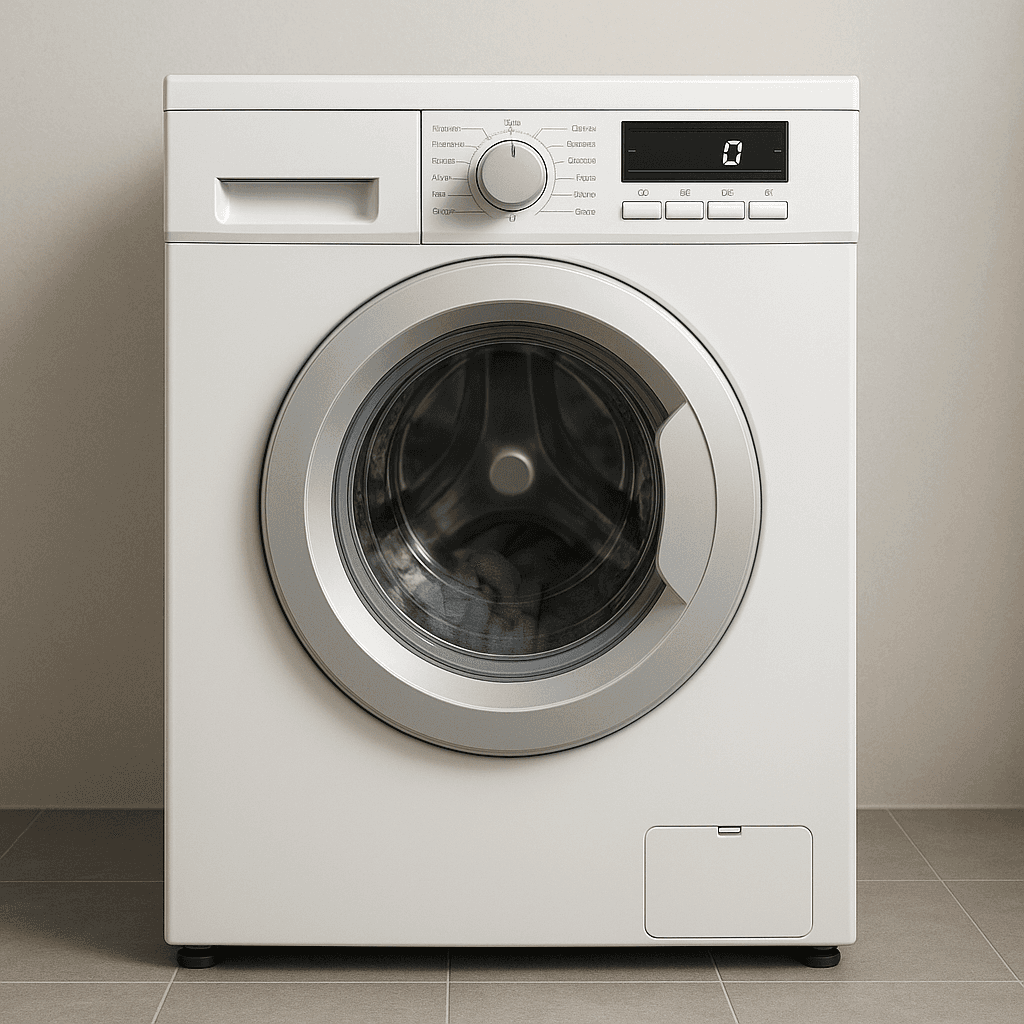
Waschmaschine fertig
Erhalte eine Benachrichtigung, wenn deine Wäsche fertig ist.

Hitzeschutz
Schließe deine Rollläden automatisch an heißen Tagen.
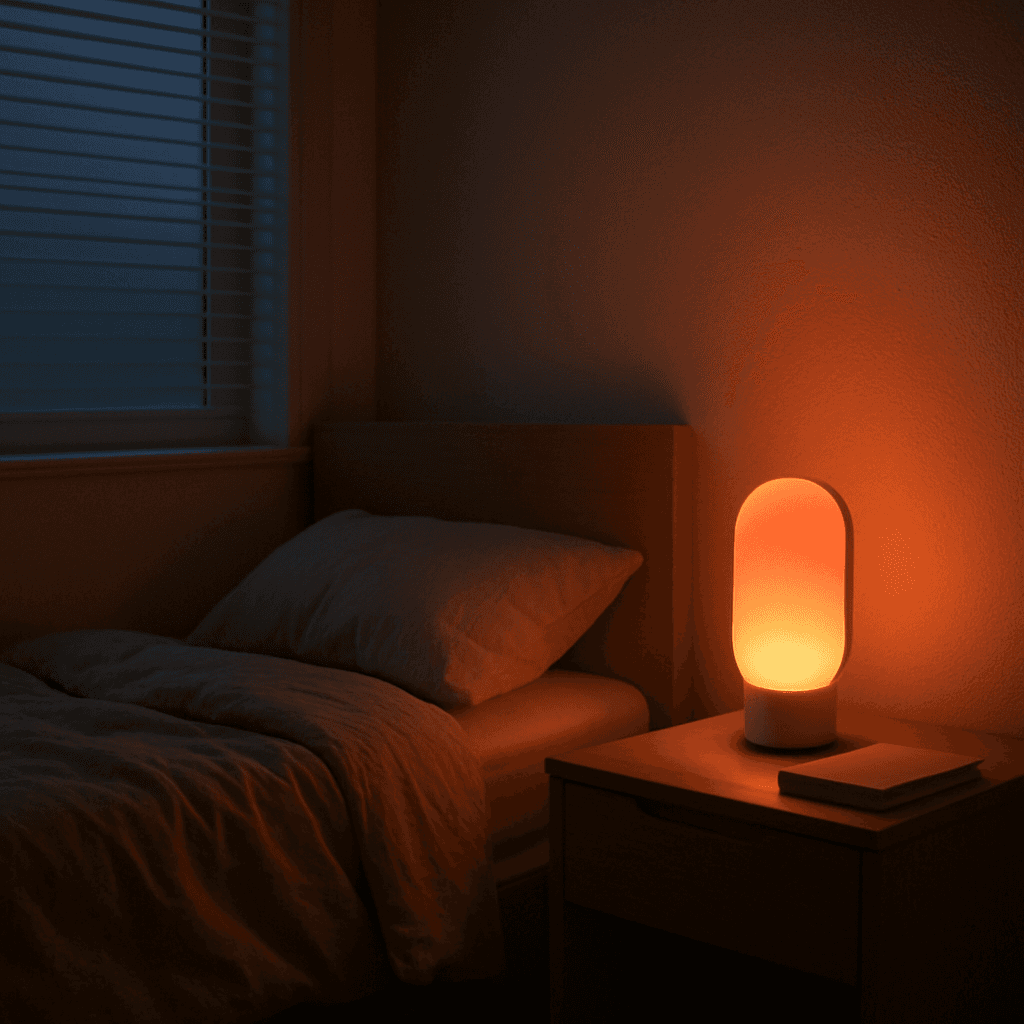
Wake-Up Light
Nutze jede Apple-Home-Lampe als Wecklicht.
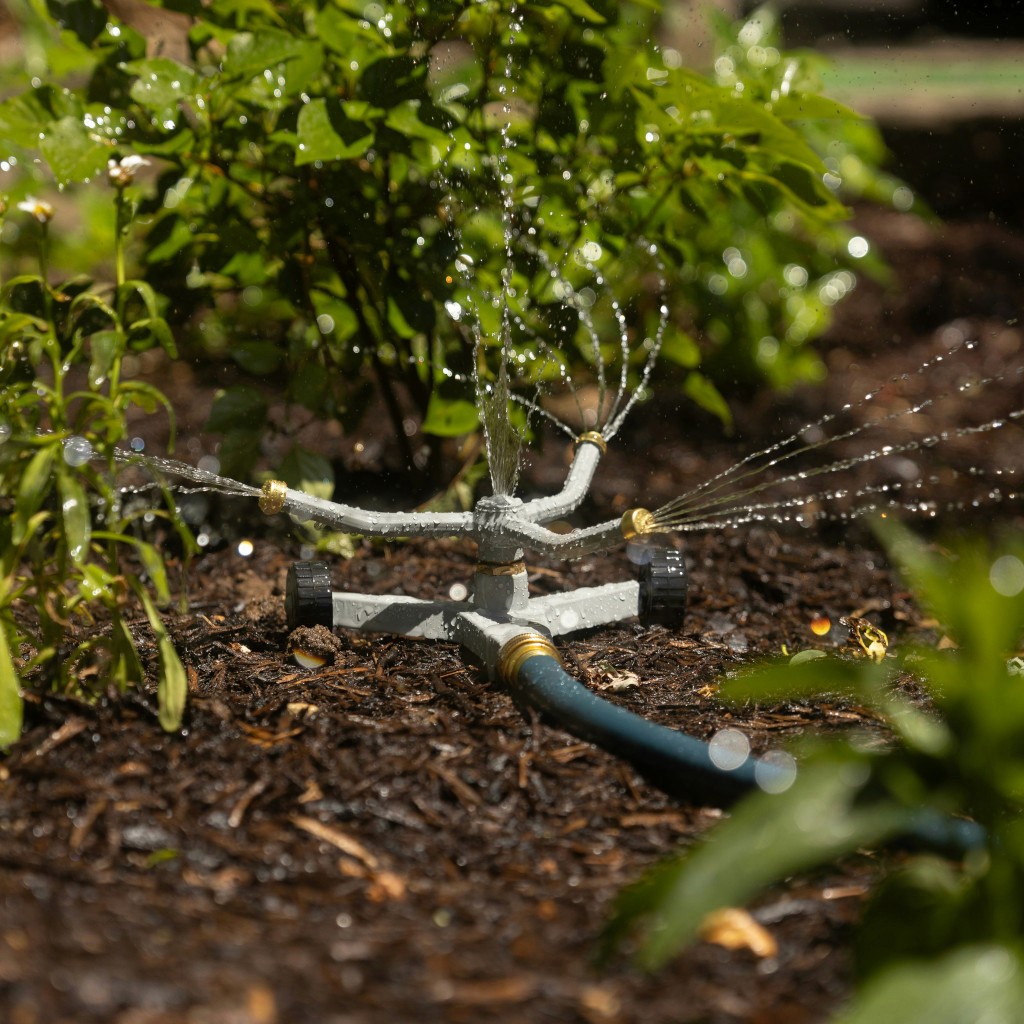
Bewässerungsplan
Halte deinen Garten dauerhaft grün.
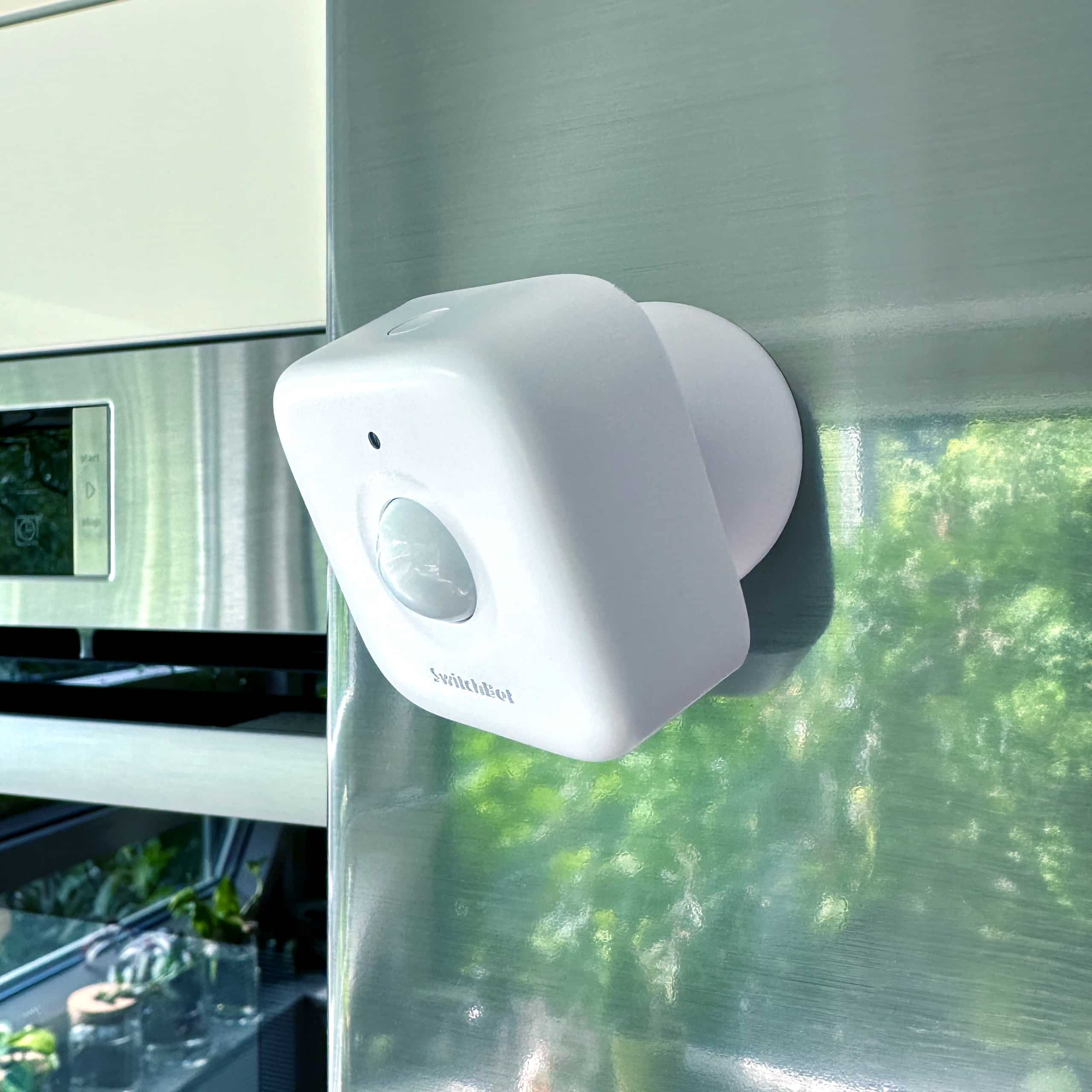
Licht mit mehreren Bewegungsmeldern steuern
Ideal für große oder unregelmäßige Räume.
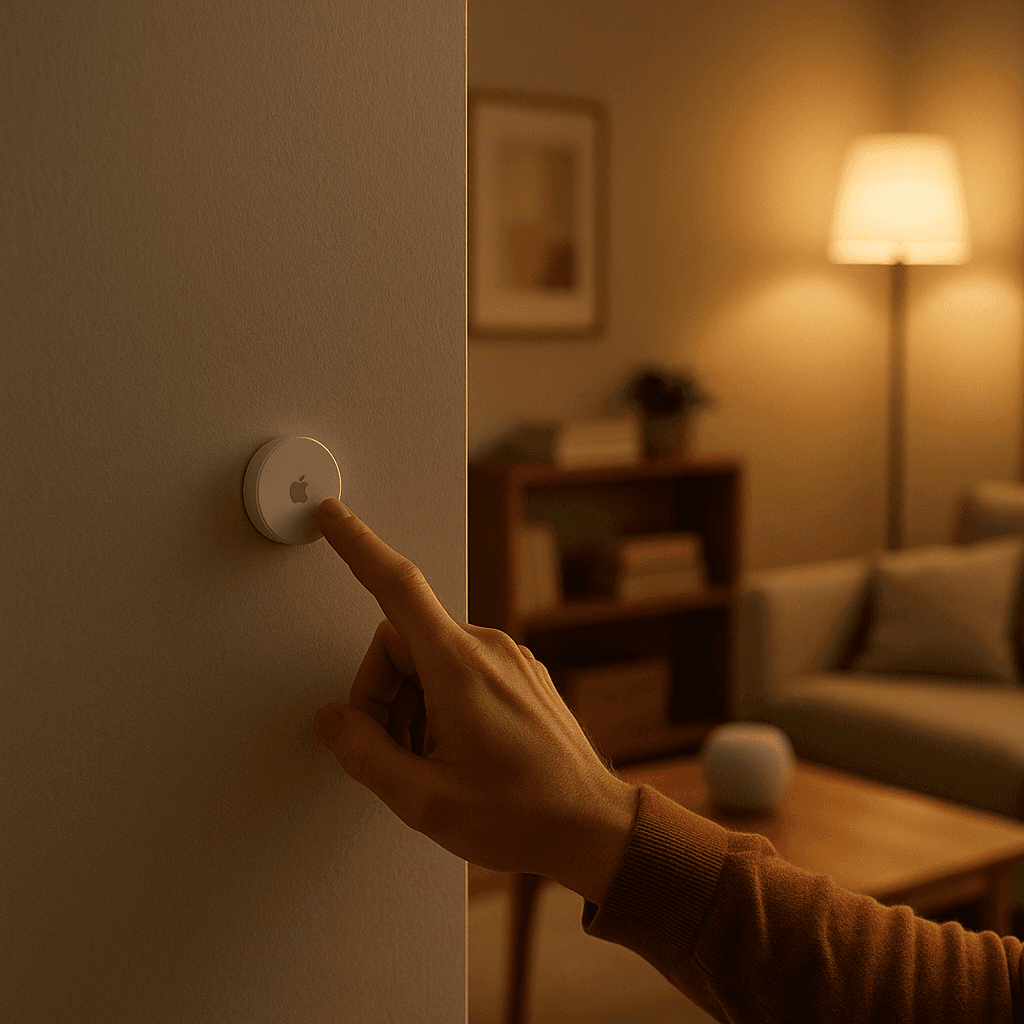
Helligkeit stufenweise per Button
Regle die Helligkeit Schritt für Schritt.
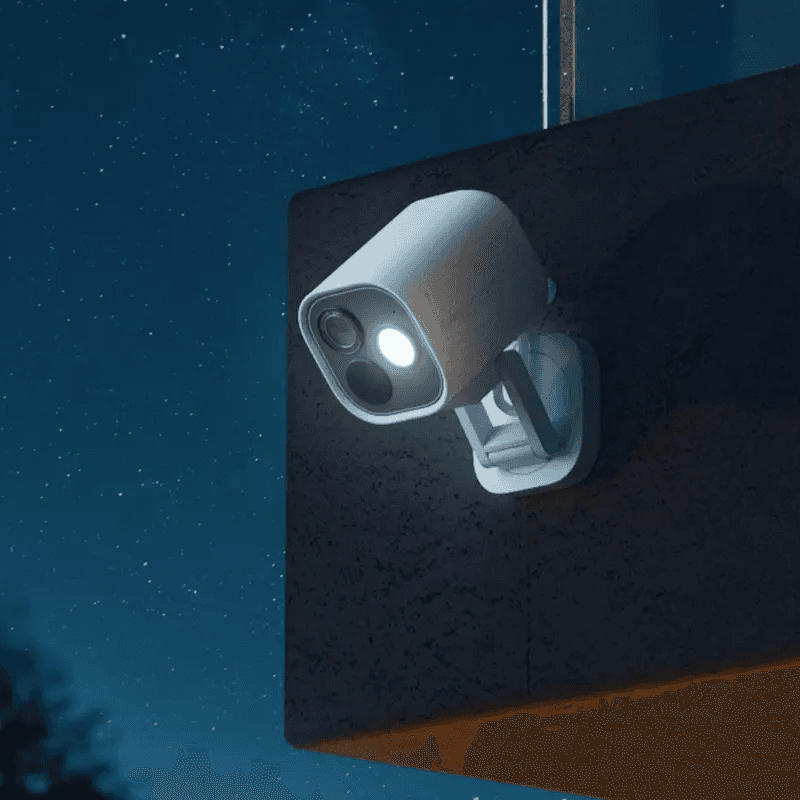
Benachrichtigung mit Live-Kamera
Öffne den Kamerastream direkt aus der Meldung.
Intelligente Badlüfter-Steuerung
Mach deinen Lüfter wirklich smart.
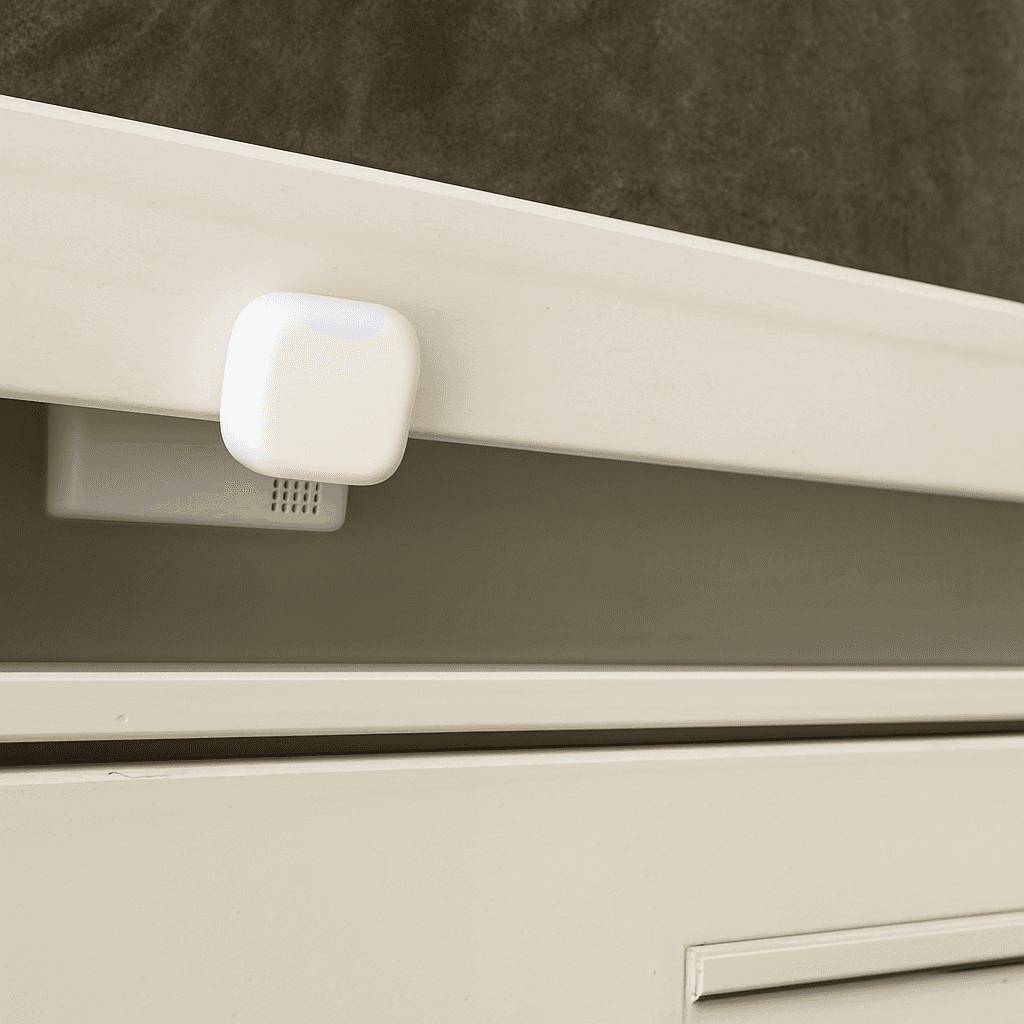
Briefkasten-Benachrichtigung
Erhalte eine Meldung, wenn neue Post eintrifft.
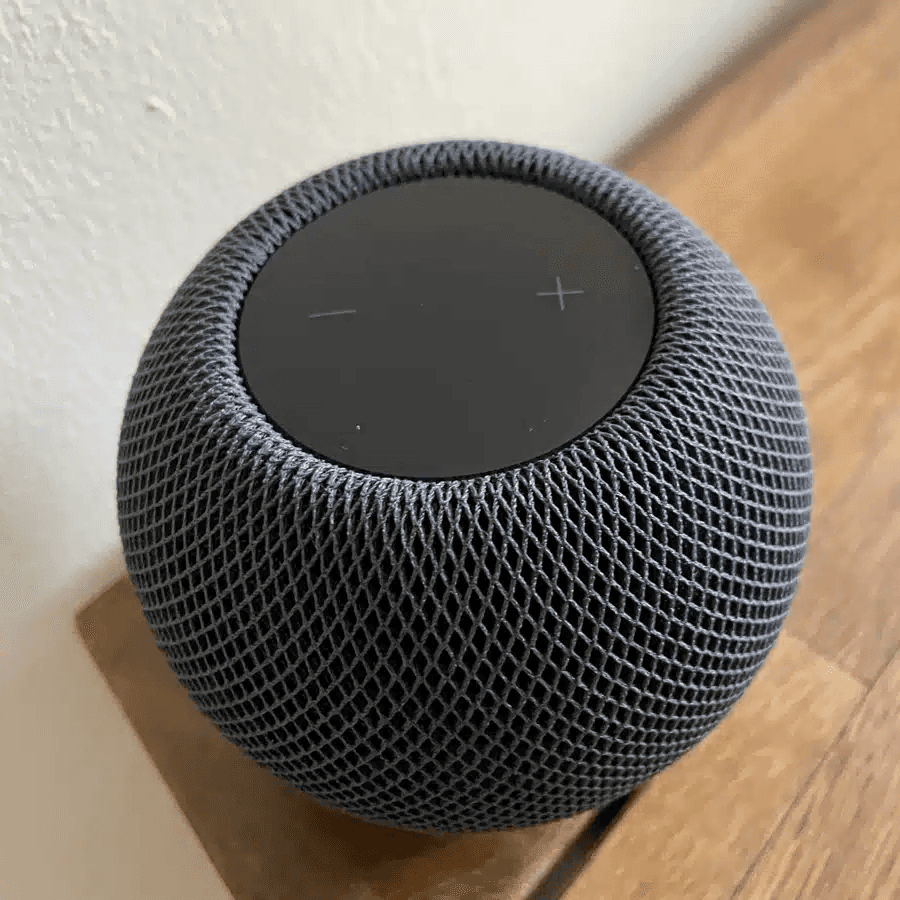
Speaker in Workflows integrieren
Steuere Lautstärke, Wiedergabe und Pause in Workflows.
Batteriewarnung
Erhalte Batteriewarnungen genau dann, wenn es wichtig ist.
Sleep Timer
Nutze einen Sleep-Timer mit Apple Home.

Workflow nur einmal pro Tag ausführen
Sorgt dafür, dass ein Workflow nur einmal läuft.
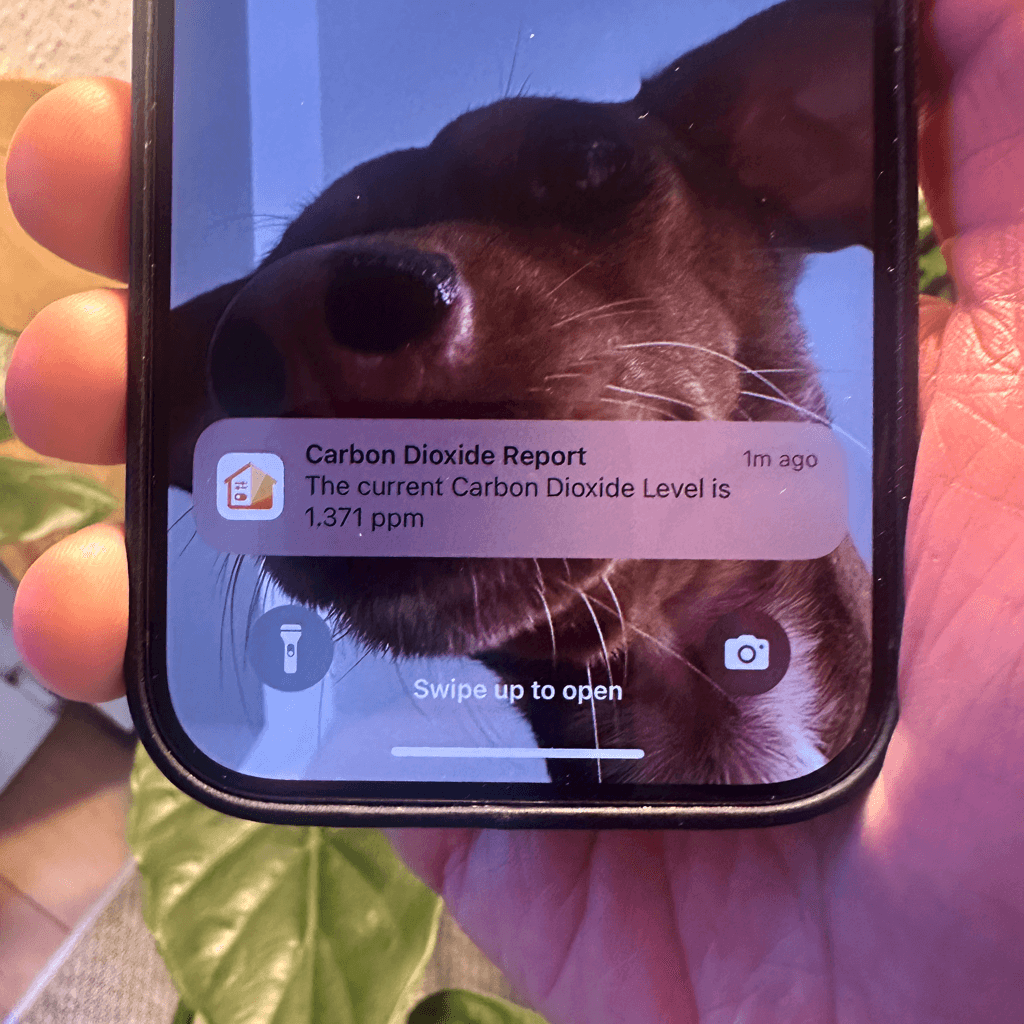
Gerätewerte in Benachrichtigungen
Sende Benachrichtigungen mit Live-Gerätewerten.
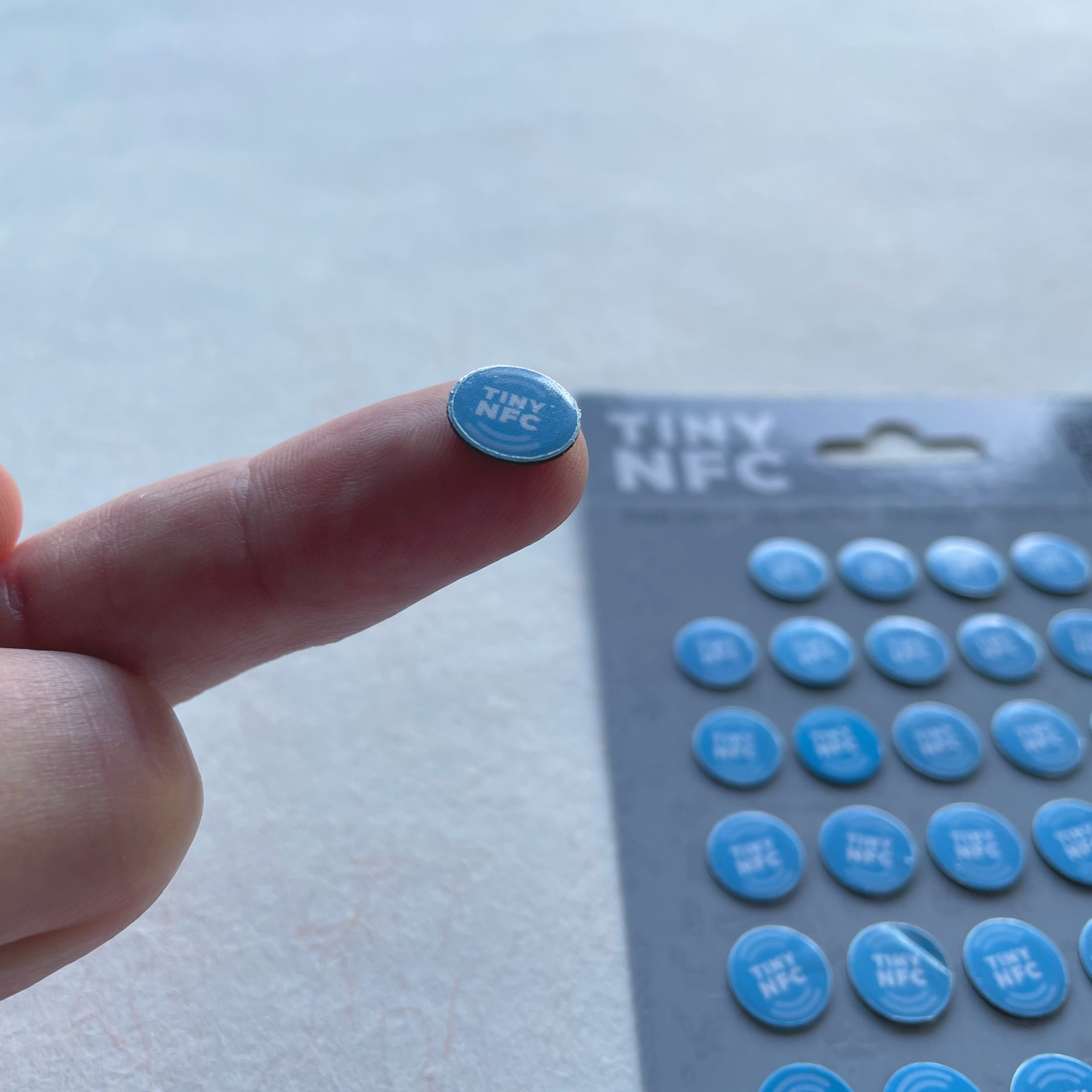
NFC-Tags
Automatisiere Apple-Home-Zubehör mit NFC.
Lichter blinken lassen
Lass ein Licht blinken und danach automatisch zurücksetzen.
Kamera bei Bewegung anzeigen
Zeige den Livestream automatisch bei Bewegung.
Fenster-Erinnerung
Erinnert dich ans Schließen von Fenstern nach dem Lüften.
Lampe umschalten
Schalte eine Lampe mit nur einem Schalter.
Licht mit Bewegungsmelder ausschalten
Steuere dein Licht effizient über Bewegung.